自分でアバターに対応する
導入する前に
環境を整える を読んで、必要なファイルを導入してからさたにあ式タバコを導入してください。
- ツールで調整
- 古い方法
ツールを開く
さたにあしょっぴんぐ → さたにあ式タバコ → 非対応アバターに対応するツール を開きます。

ヒエラルキーでアバターを右クリック → さたにあ式タバコ → アバター対応用 → 非対応アバターに対応するツールを開く からも開けます。アバターを選択した状態で開くと、対象アバター に自動で入ります。
対象にできるのは、VRC Avatar Descriptor が付いた Humanoid のアバターです。プレイモード中は使えません。
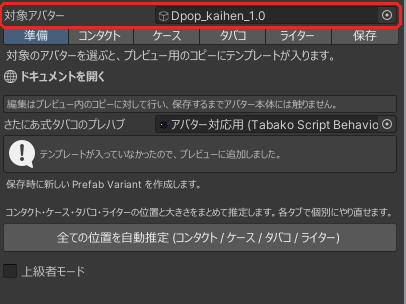
対象アバター に対応したいアバターをヒエラルキーからドラッグして入れてください。
全ての位置を自動推定 (コンタクト / ケース / タバコ / ライター) を押します。(自動推定が必要ない場合は押さなくてもOKです。)
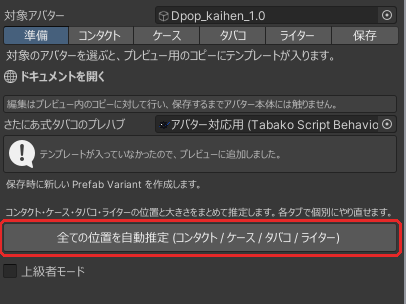
押すと、アバターの体格からコンタクト・ケース・タバコ・ライターの位置と大きさがまとめて推定されます。ここからの作業は、この結果をタブごとに微調整していく流れです。
調整はプレビュー用のコピーに対して行われ、保存 タブで保存するまでアバター本体には触りません。
操作方法
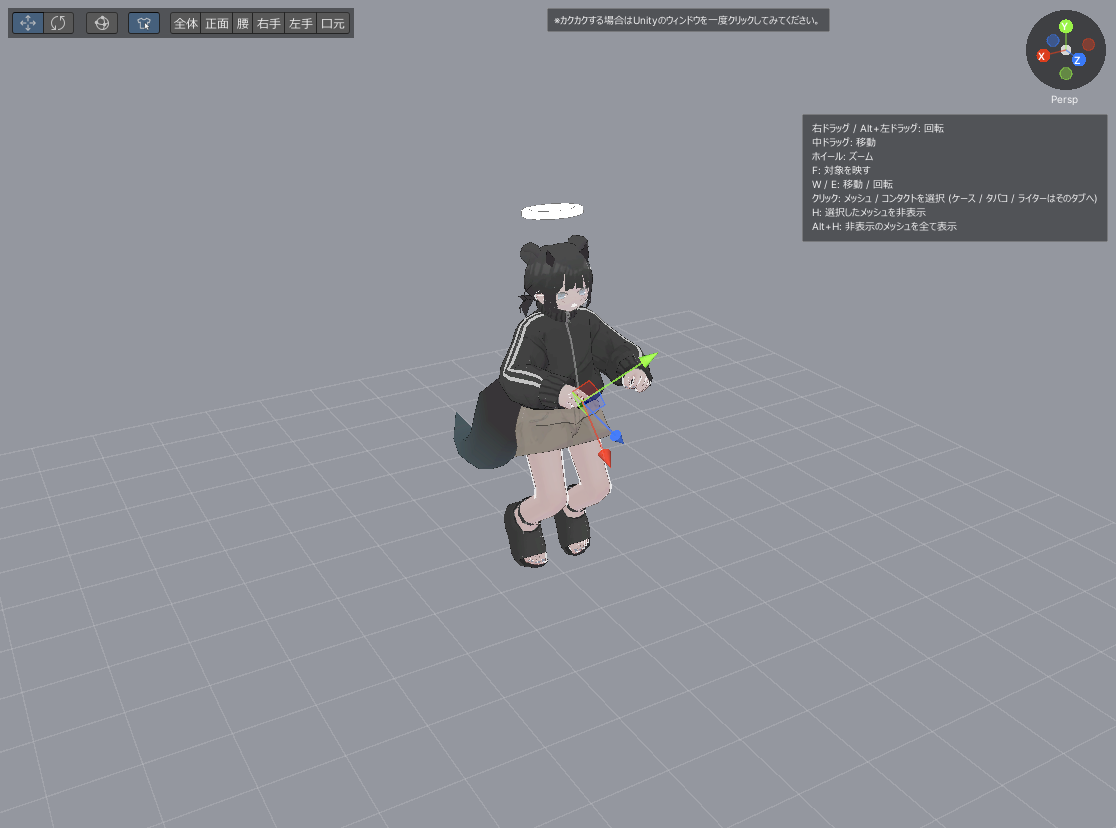
右側の3D表示(ビューポート)は Scene ビューと同じ感覚で操作できます。
- ・右ドラッグ または Alt + 左ドラッグ: 回転
- ・中ドラッグ: 移動
- ・ホイール: ズーム
- ・F: 操作対象を画面に映す
- ・W / E: 移動ツール / 回転ツールの切り替え
- ・Ctrl + Z: 元に戻す
位置・回転・大きさ・コンタクトの形・コピーなど、調整した値は Ctrl + Z で戻せます。ジェスチャーの編集、プレハブの置き換え、メッシュの非表示は戻せません。
キー操作は、ビューポートを一度クリックしてから使ってください。(左側のパネルを触った後はパネルにフォーカスがあります。)
邪魔なメッシュを隠す
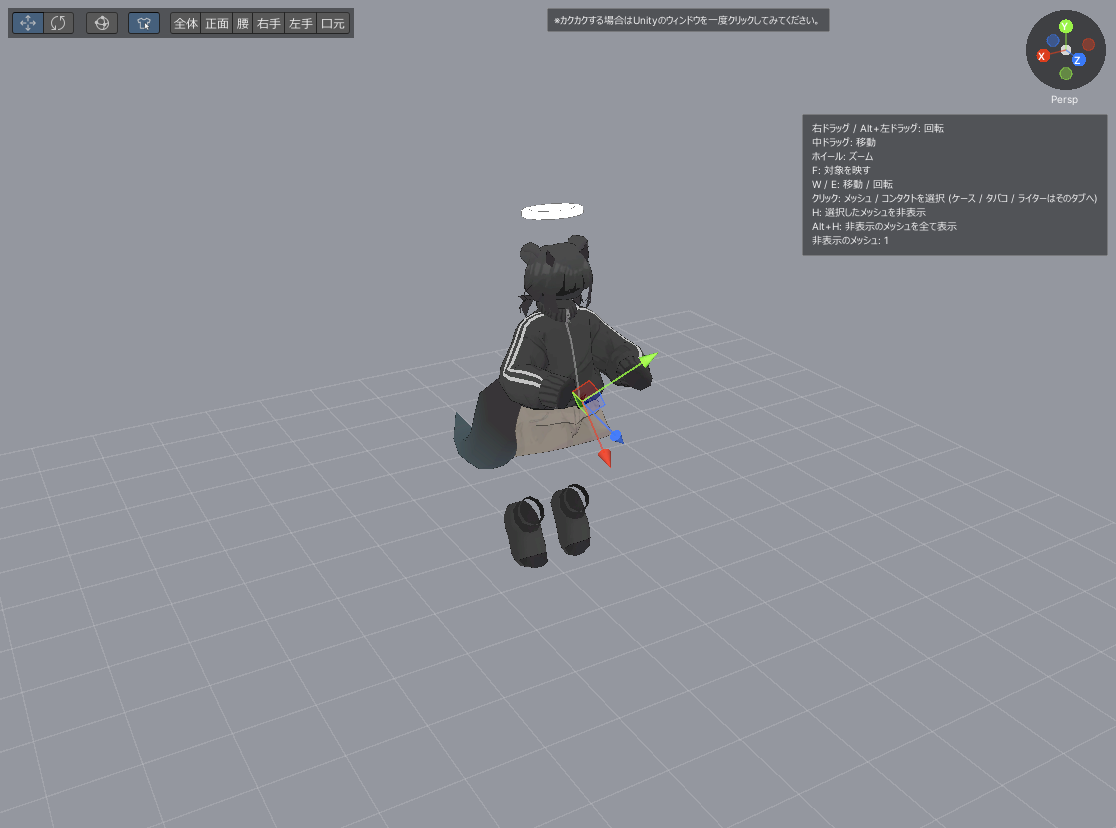
メッシュの選択 がオンのとき、カーソルを合わせたメッシュが光ります。クリックすると選択され(白い枠が付きます)、H キーで選択したメッシュを非表示にできます。何も選択していなければ、カーソルを合わせているメッシュが非表示になります。選択は Esc で解除できます。髪や服が邪魔で調整しづらいときに使ってください。Alt + H で非表示にしたメッシュを全て戻せます。
非表示はプレビューの中だけの表示切り替えで、保存されるプレハブには影響しません。ケース・タバコ・ライターは隠せず、クリックするとそのタブに移動します。
コンタクトの調整
コンタクト タブを開きます。
コンタクトは、ケースをしまったり取り出したりするポケット・手の判定・口の判定の3種類です。
全ての位置を自動推定 を押すと、そのコンタクトの位置・サイズを推定させることが出来ます。
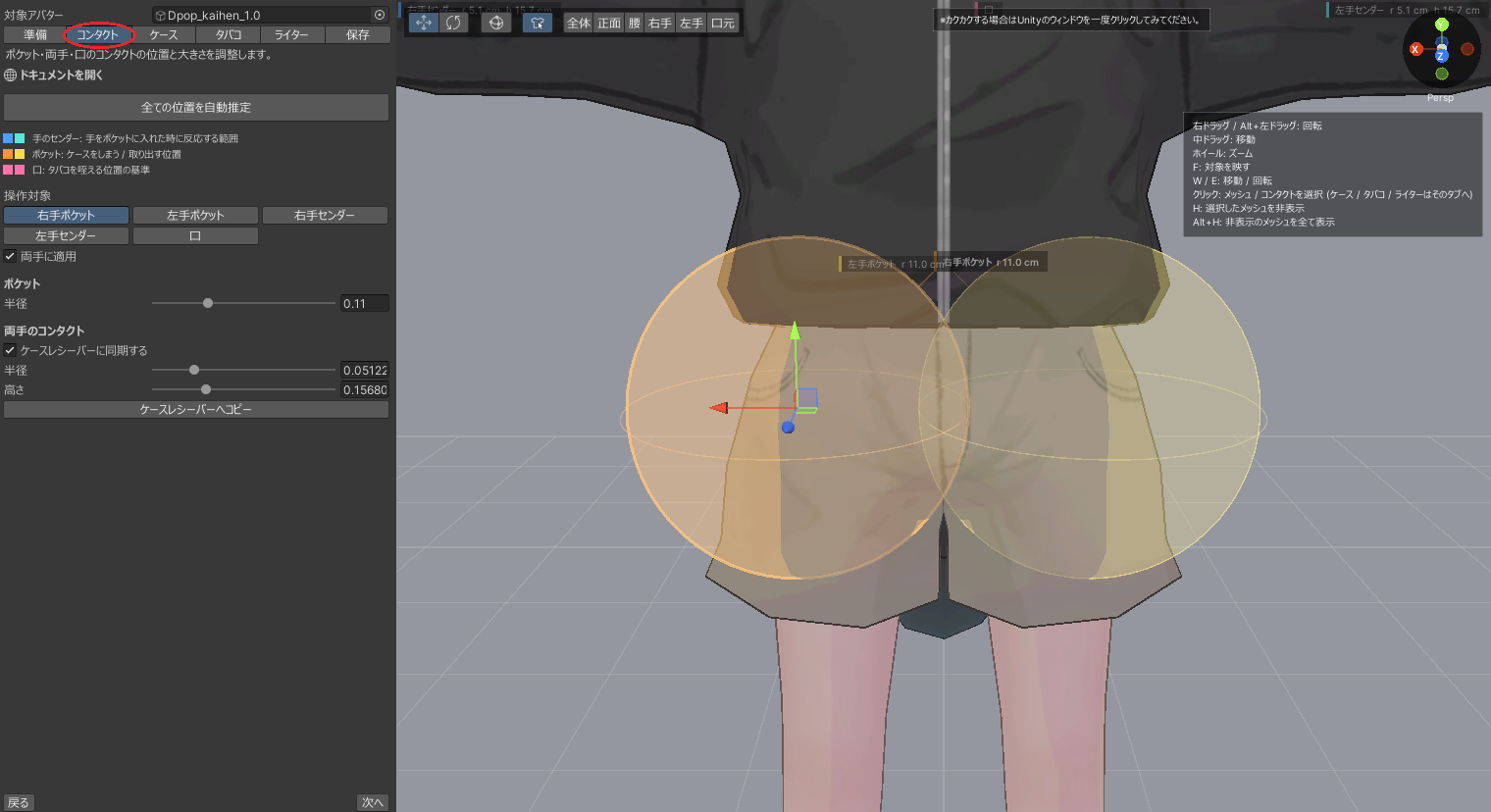
ポケットの位置を調整
右手ポケット または 左手ポケット を選択します。
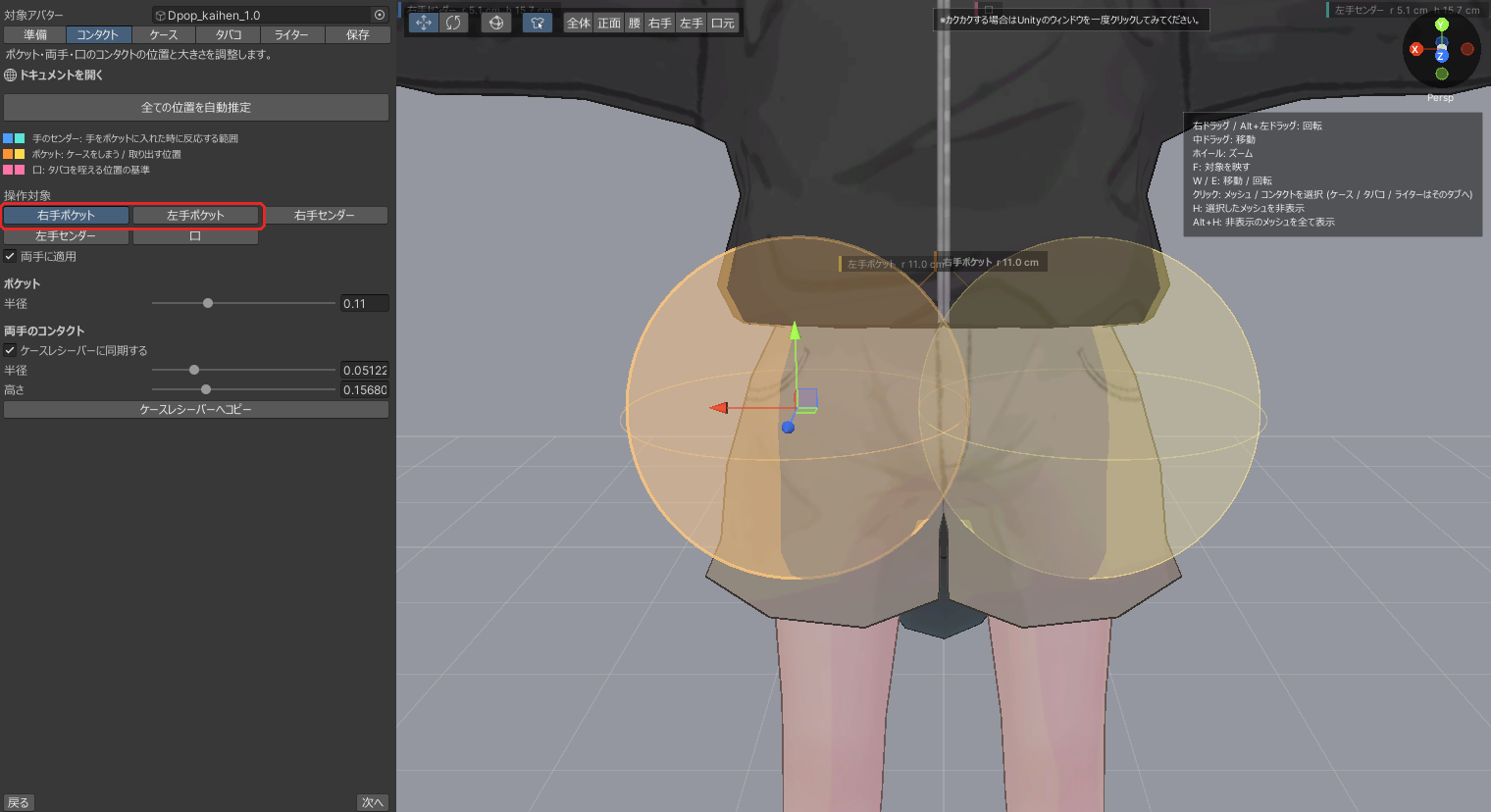
両手に適用 がオンになっていることを確認してください。オンにすると片方のポケットを動かすともう片方も一緒に動きます。

高さはおへそのあたり、奥行きは身体の中心より少し前にすると、手を入れたときに反応しやすくなります。横の位置は好みでずらしても大丈夫です。今回のケースでは下記のように調整しました。
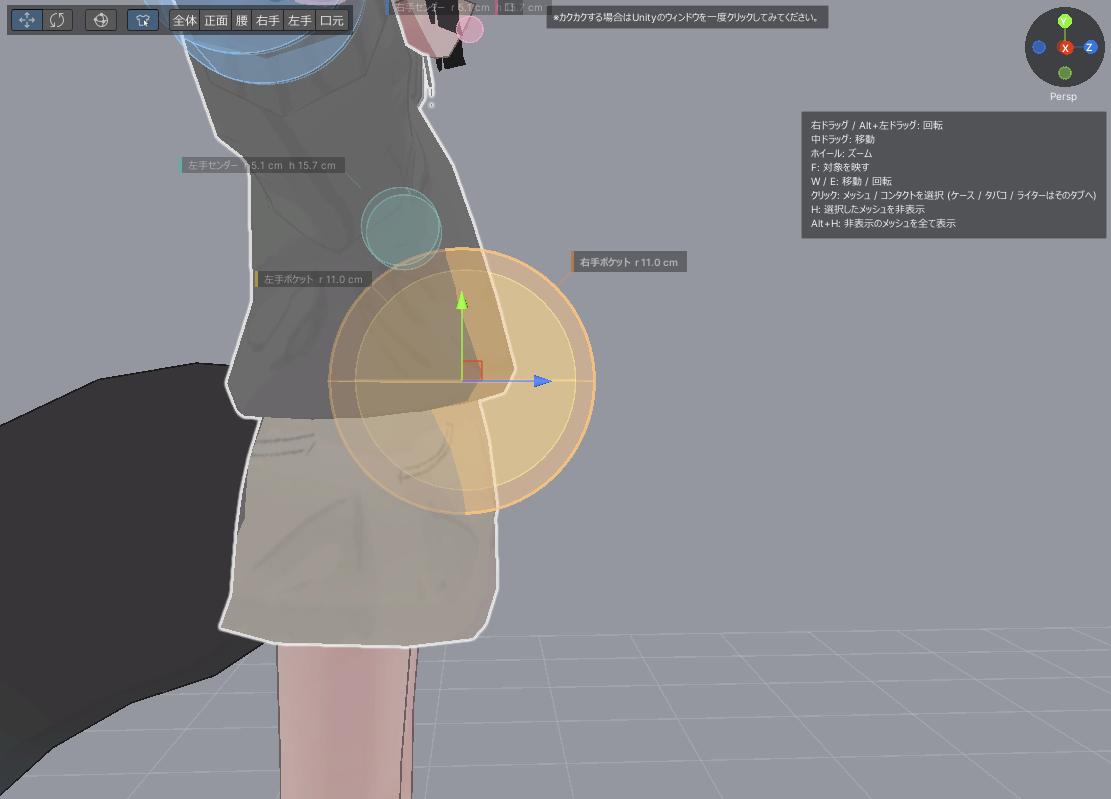
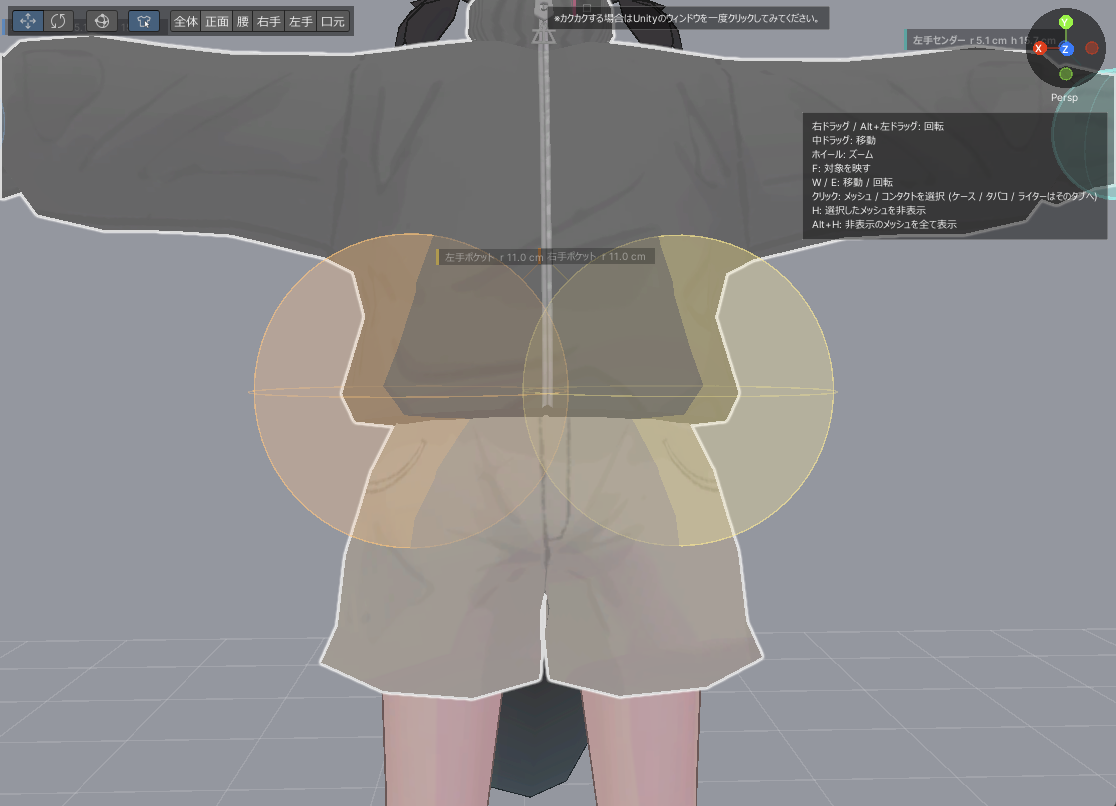
ポケットの大きさは ポケット の 半径 で変えられます(両方のポケットに同時に反映されます)。
両手のコンタクトを調整
手のセンダーは、手をポケットに入れた時に反応する範囲です。
操作対象 の 右手センダー を選ぶと、カメラが右手に移動します。(移動しない場合は上部メニューの 右手 を押してください。)
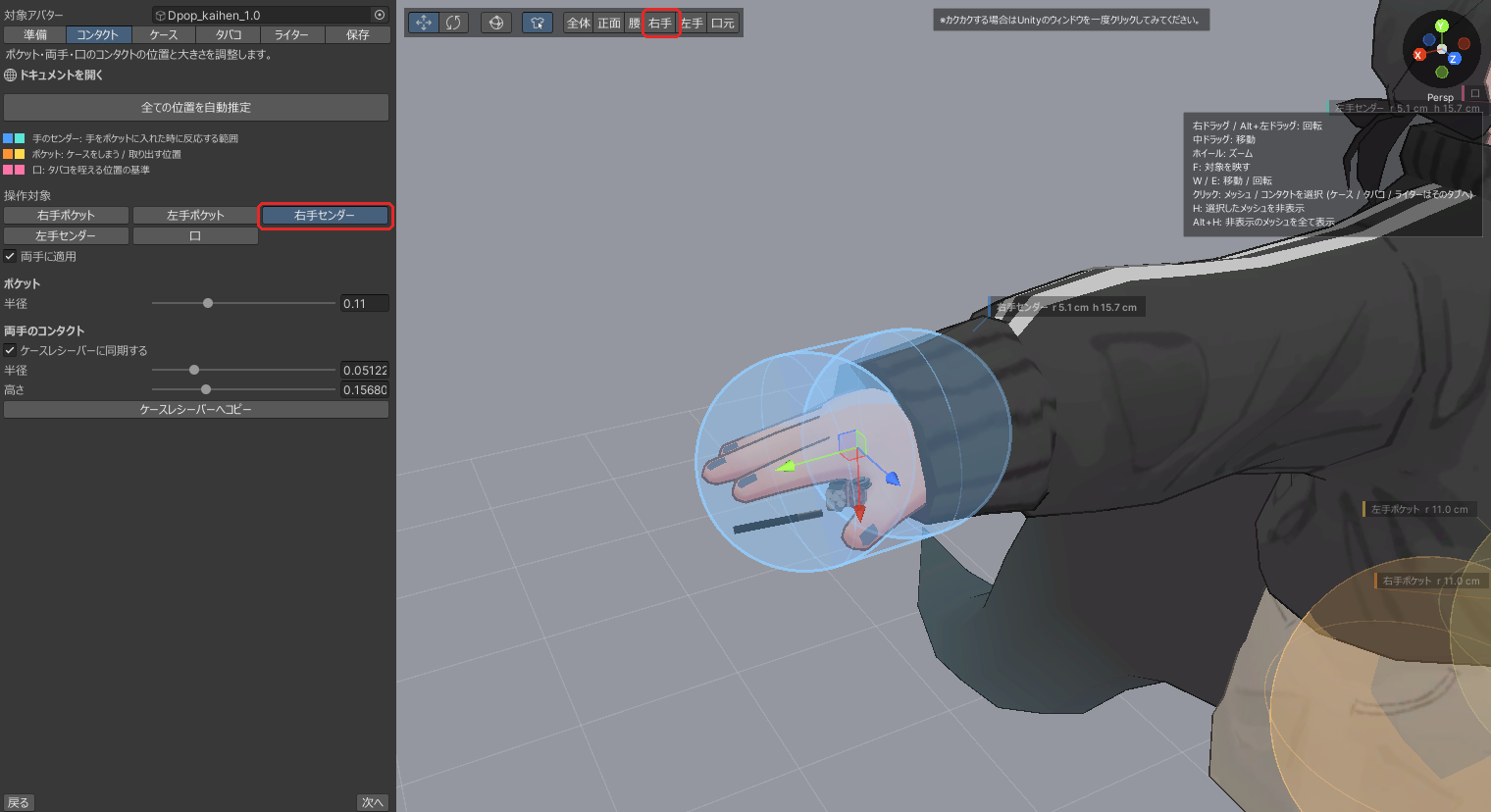
カプセルが手のひらに重なり、手のひらと平行になるように、ハンドルで位置と向きを調整します。両手に適用 がオンなら、左手のセンダーも手のひらを基準に左右対称へ動きます。(指ボーンが足りないアバターでは、手のボーン基準の単純な反転になります。)
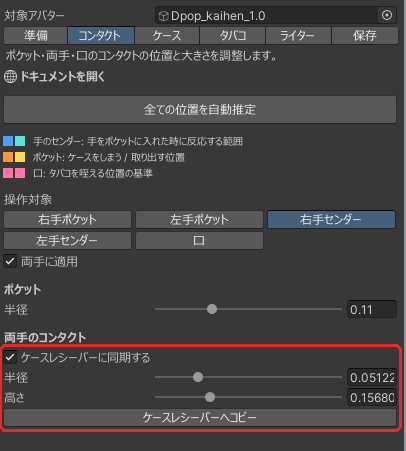
サイズは 両手のコンタクト の 半径 と 高さ で変えられます(両手に同時に反映されます)。
ケースレシーバーに同期する がオンになっていれば、ケース側の判定(ケースレシーバー)も自動で同じ形になります。
オフにしていた場合は、ケースレシーバーへコピー を押すと手のセンダーと同じ形に揃います。
口のコンタクトを調整
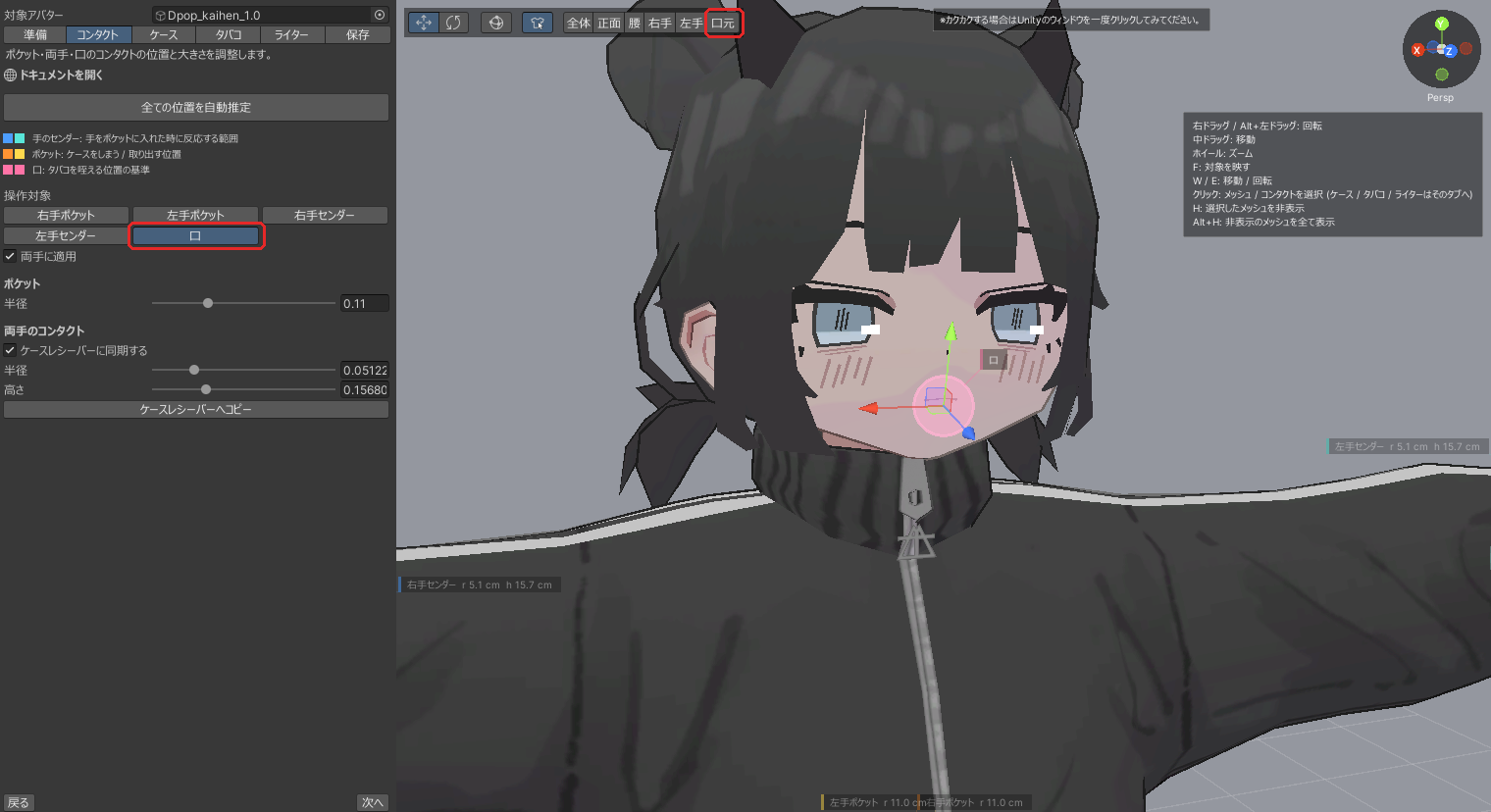
操作対象 の 口 を選ぶとカメラが口元に移動します。(移動しなかったときは 口元 を押してください)
口の少し前に来るように位置を調整します。口のコンタクト位置は吐く煙の位置も兼ねているため、きちんと口付近に設定するのがおすすめです。
ケースの調整
ケース タブを開きます。ジェスチャーを表示 がオンになっている場合、ケースを持った手の形のまま調整できます。他のオブジェクトを隠す がオンの間は、タバコとライターが隠れます。ケース・タバコ・ライターのタブでは、プレビューのアバターは腕を下ろした姿勢になります。
操作対象 が ケース_右手 になっていることを確認します。カメラは自動で右手に移動します。(移動しなかったときは 右手 を押してください。)
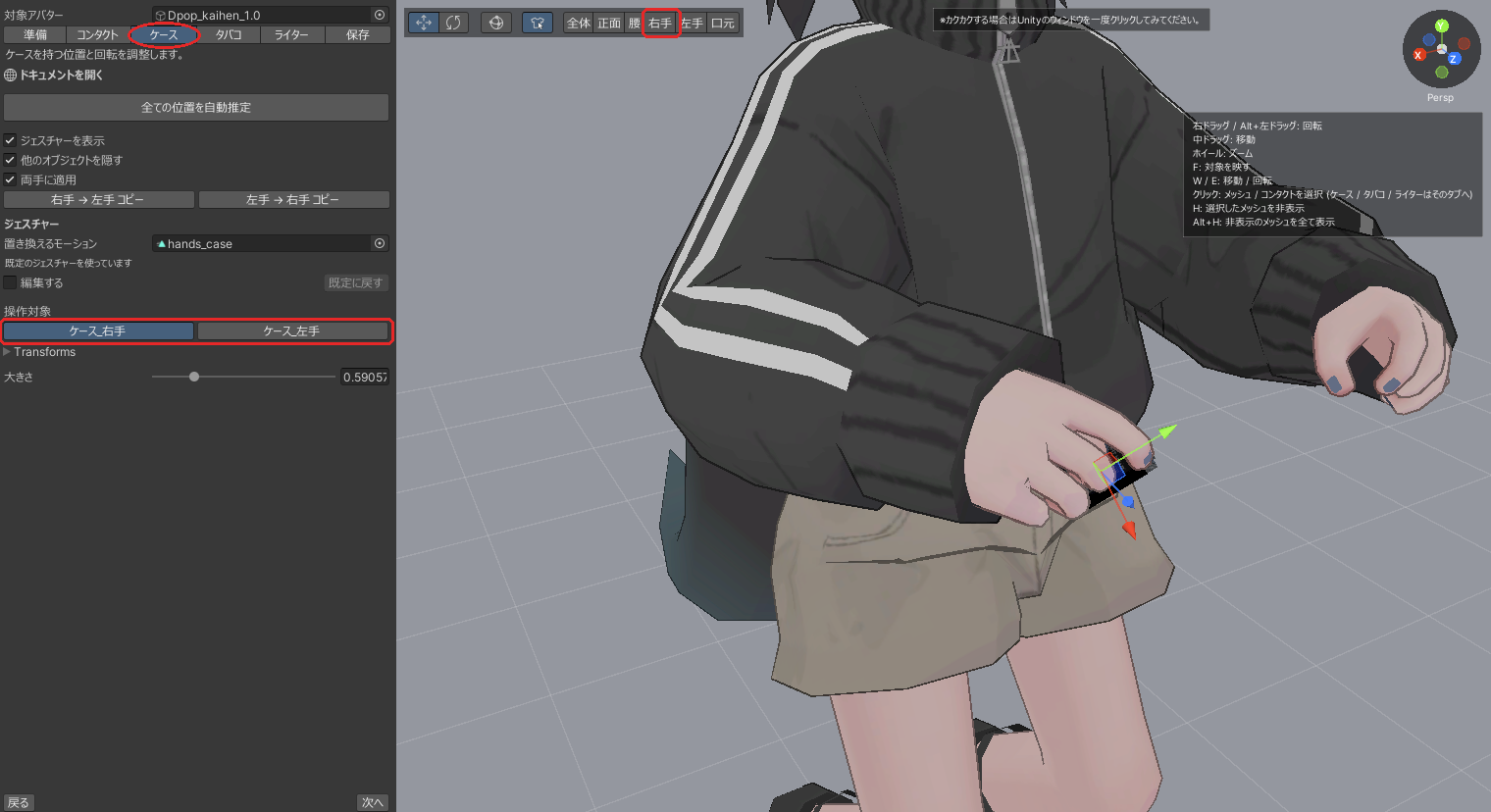
ハンドルをドラッグして、手にちょうど収まる位置へ動かします。向きを変えたいときは、ビューポート左上の 回転 ツール(または E キー)に切り替えてください。
両手に適用 がオンなら、右手を調整するだけで左手にも左右反転して適用されます。(この設定はコンタクトタブの 両手に適用 とは別に記憶されます。)オフのまま片手だけ調整してしまった場合は、右手 → 左手 コピー で写せます。
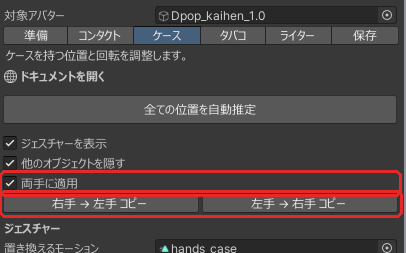
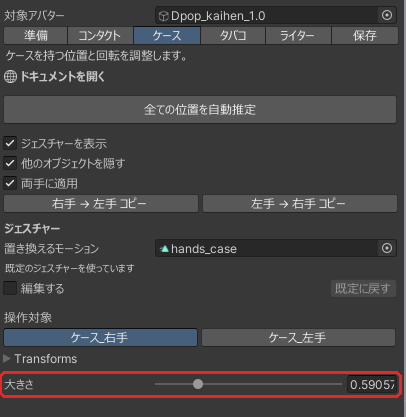
ケースの大きさは 大きさ のスライダーで変えられます。(タバコの大きさはケースと共通です。)
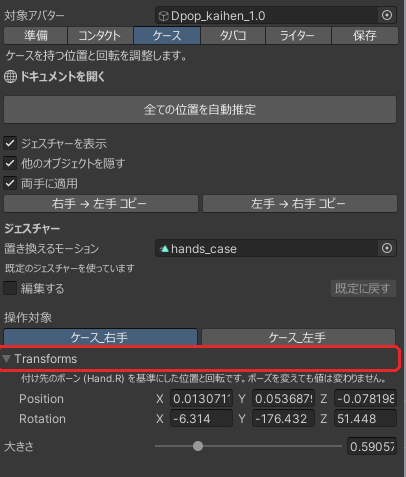
数値で調整したい場合は?
Transforms の欄で、手のボーンを基準にした位置と回転を数値で入力できます(閉じている場合は見出しをクリックすると開きます)。ポーズを変えても値は変わりません。
持った時の手の形(ジェスチャー)を変える
持った時の手の形を変えたい場合は、ジェスチャー の 置き換えるモーション に自作のアニメーションを入れるか、編集する をオンにしてツール上で指を直接動かします。
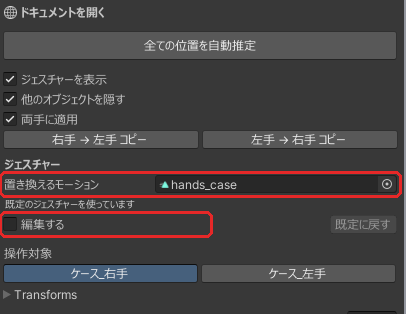
編集する をオンにすると、ビューポートの指の関節に点が出ます。点をクリックして関節を選び、リングをドラッグすると曲げ(青)と開き(緑)を調整できます。開きのリングは各指の付け根の関節にだけ出ます。パネルの 曲げ (Stretched) / 開き (Spread) のスライダーでも同じ値を変えられます。
もう片方の手にも反映 がオンなら、反対の手の同じ関節にも同じ値が入ります。ジェスチャーの編集は Ctrl + Z で戻せないので、やり直したいときは 既定に戻す を押してください。(置き換えるモーション に入れた自作のアニメーションも外れて、同梱のモーションに戻ります。)
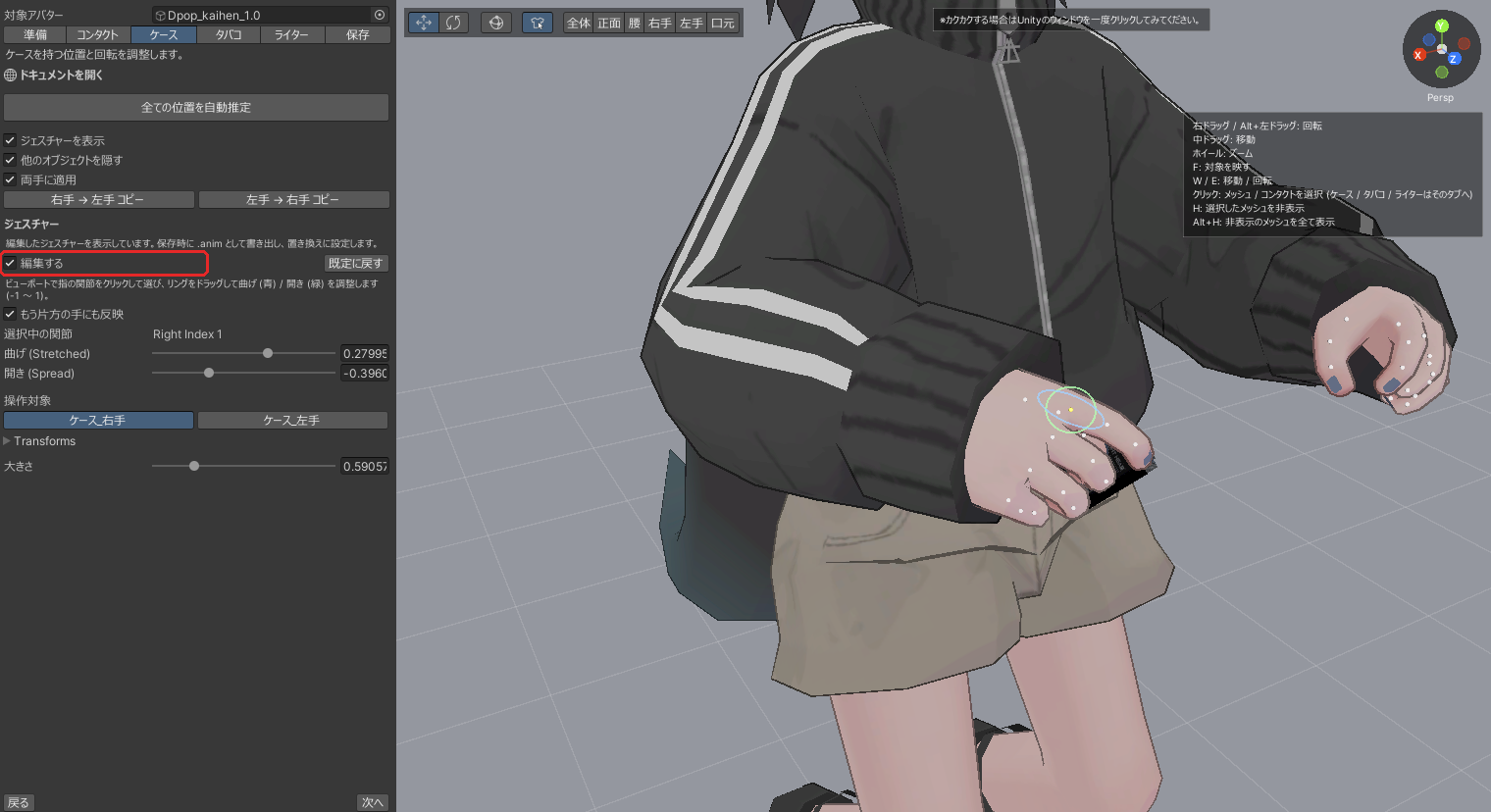
編集したジェスチャーは、保存時にアニメーションとして書き出され、自動で置き換えに設定されます。タバコ タブと ライター タブにも同じ ジェスチャー の欄があり、タバコやライターを持った時の手の形も同じ手順で変えられます。
編集する がオンの間はケースの位置を変更できないため、オフに戻してから調整してください。
タバコの調整
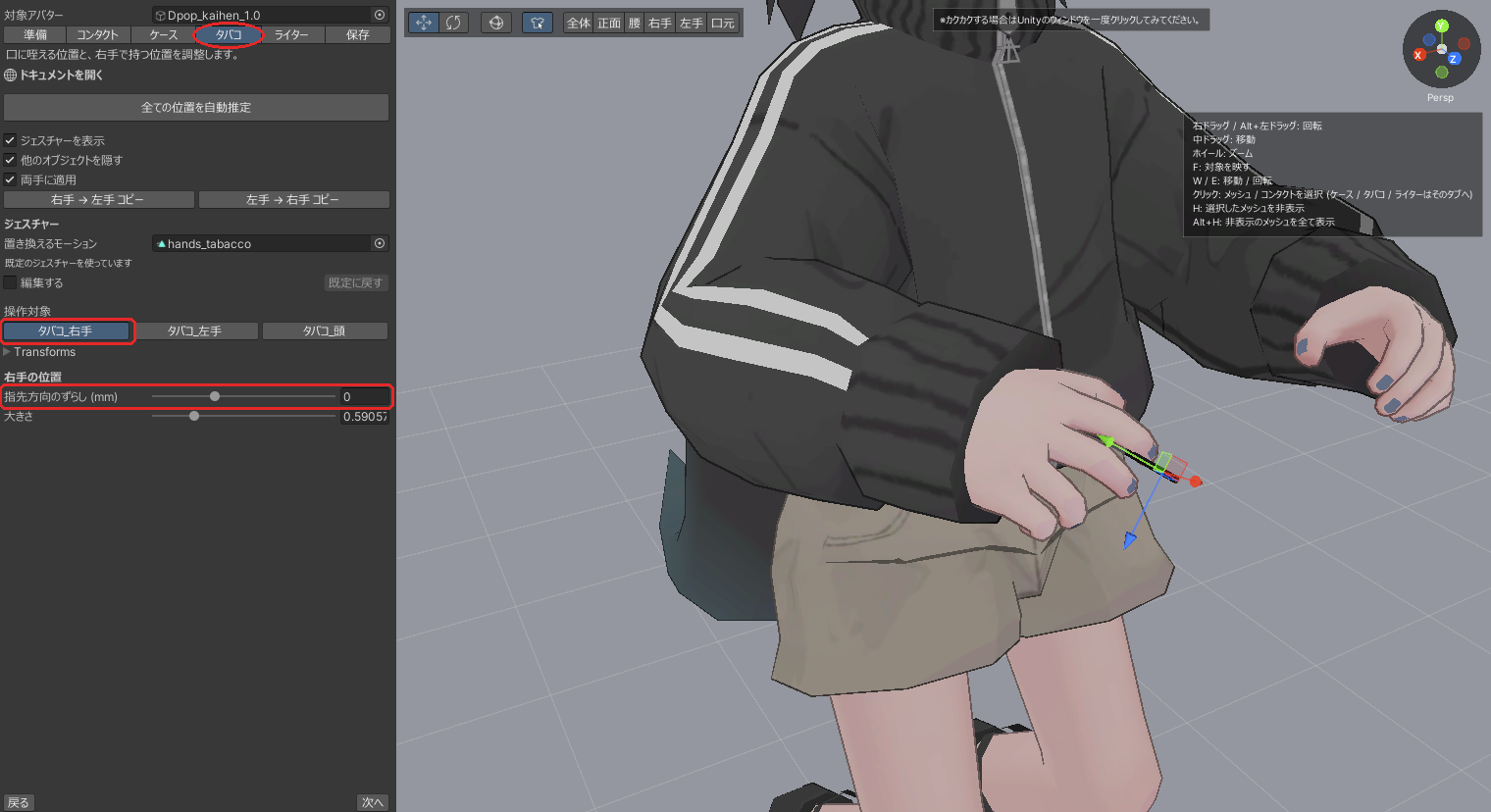
タバコ タブを開きます。操作対象 は タバコ_右手(手に持った位置)、タバコ_左手、タバコ_頭(口に咥えた位置)の3つです。左手は 両手に適用 がオンなら右手から自動で反映されるので、調整するのは右手と頭の2か所です。
手に持つ位置を調整
最初に、このタブの 全ての位置を自動推定 を一度押しておくのがおすすめです。準備 タブでの推定は口のコンタクトを直す前の位置から計算されているので、ここで タバコ_頭 が直した口の位置から計算し直されます。
右手の位置 の 指先方向のずらし (mm) も自動推定のパラメータです。値を変えただけでは動かないので、変えた後に 全ての位置を自動推定 を押してください。指先の方向に沿ってずれた位置に推定し直されます(人差し指と中指のボーンが揃っているアバターでのみ効きます)。
推定が終わったら、操作対象 の タバコ_右手 を選び、指に挟まった位置へハンドルで調整します。
口に咥える位置を調整
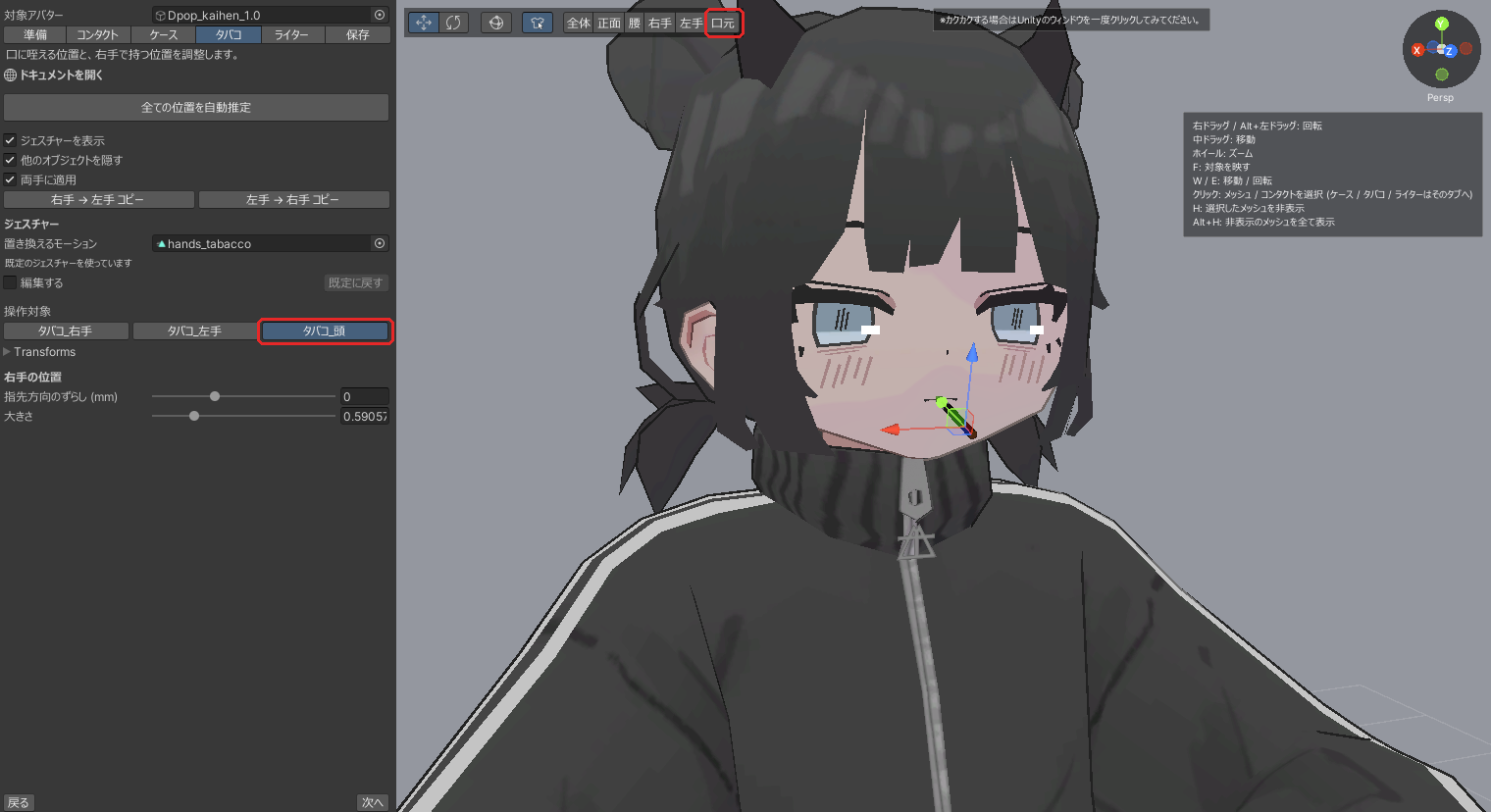
操作対象 の タバコ_頭 を選ぶと、プレビューのタバコが口元に移動し、カメラも口元を映します。(移動しなかったときは 口元 を押してください。)口に咥えているように見える位置・向きへ調整してください。
ライターの調整
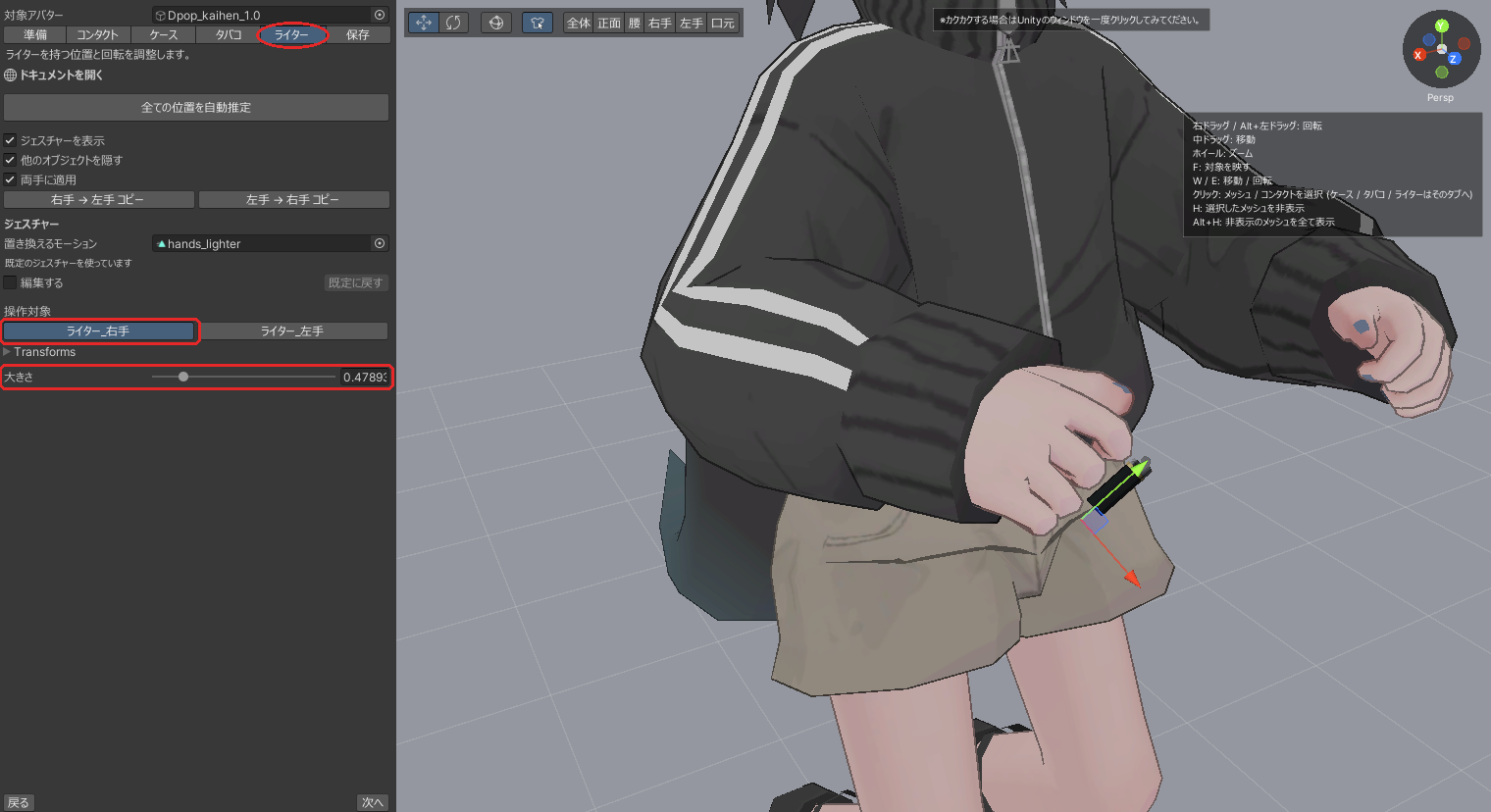
ライター タブを開きます。操作はケースと同じで、ライター_右手 を選んでハンドルで位置と向きを調整します(両手に適用 や ジェスチャー の欄もケースと同じです)。親指がライターのスイッチの上に来るように合わせるとキレイに見えます。
大きさは 大きさ のスライダーで変えられます。
保存する
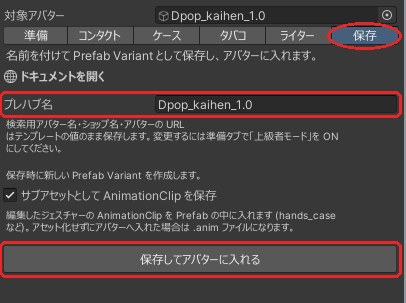
保存 タブを開きます。プレハブ名 にはアバターの名前が入っているので、必要なら変えてください。
保存してアバターに入れる を押すと保存先を選ぶダイアログが出ます。保存すると、調整した内容が Prefab Variant として保存され、アバターの中に入ります。アバター本体が変わるのはこの時だけです。
これで完了です。お疲れ様でした!
保存した後に直したくなった場合は、もう一度調整する を押すと、保存した値から続きを調整できます。この場合、次の保存は下の「すでにツールで作った Prefab Variant が入っているアバターの場合は?」と同じ動きになります。
すでにツールで作った Prefab Variant が入っているアバターの場合は?
準備 タブと 保存 タブに「保存時に既存の Prefab Variant を更新します。」と表示されます。この場合はダイアログが出ず、保存してアバターに入れる を押すとその Prefab Variant が上書きされます。
さたにあ式タバコに同梱されているプレハブが入っている場合は「同梱のプレハブです。」という警告が出ます。同梱プレハブはパッケージの更新で上書きされるので、保存先のダイアログで別の名前を付けて保存してください。
サブアセットとして AnimationClip を保存 とは?
ジェスチャーを編集した場合に、そのアニメーションを Prefab の中(サブアセット)に入れるか、Prefab と同じフォルダに .anim ファイルとして保存するかの設定です。普段はオンのままで大丈夫です。
保存先のダイアログをキャンセルした場合は?
Prefab Variant は作られませんが、調整した内容はアバターの中に入ります。後からヒエラルキーのプレハブを Project へドラッグし、出てくるダイアログで Prefab Variant を選べば保存できます。ジェスチャーを編集していた場合、そのアニメーションは Assets/SataniaTabakoGestures/アバター名/ に .anim ファイルとして保存されます。
ここから先は、必要な人向けの補足です。
補足
- ・さたにあ式タバコのプレハブ の欄で、別のプレハブ(モデルを差し替えたものなど)をテンプレートにできます。入れ替えるとケース・タバコ・ライター・コンタクトの位置とジェスチャーがそのプレハブの値に置き換わり、Ctrl + Z では戻せません。調整を始める前に入れ替えてください。
- ・ツールのウィンドウを閉じる、対象アバター を変える、スクリプトのコンパイルやプレイモードに入る、のいずれかでプレビューが終了し、保存していない調整は消えます。調整が終わったら忘れずに保存してください。
- ・すでにさたにあ式タバコが入っているアバターを選んだ場合は、その値から調整が始まります。2つ以上入っていると「さたにあ式タバコが複数入っています。1つにしてください。」と出て先に進めないので、1つにしてから選んでください。
- ・対象アバター にシーン上のアバターではなく Project の Prefab アセットを入れた場合は、ボタンが 保存 になり、Prefab Variant を保存するだけでシーンには配置しません。
- ・H で非表示にしたメッシュは同じアバターを対象にしている間は記憶され、もう一度調整する で調整を再開したときも非表示のままになります。Alt + H で戻せます。
- ・「指ボーンが足りないため、自動推定の精度が落ちます。」と出た場合は、自動推定の結果を手で直してください。
- ・「VRC Constraint の Edit Mode 実行が無効です」と出た場合は、VRChat SDK のウィンドウの Settings で Constraint の Edit Mode 実行を有効にしてください。ツールのプレビューはこの設定が無効でも動きますが、保存した後のアバターで Scene ビュー上の追従が反映されない原因になります。
- ・ツールのウィンドウを独立させて使っていて動きがカクつく場合は、Unity のメイン画面を一度クリックするか、ウィンドウをメイン画面にドッキングしてください。
複雑な操作が多いので、動画を視聴しながらの作業を推奨しています。
調整する前に
Gizmoが見えている方が調整しやすいので、Gizmoをオンにしましょう。
anatawa12さんのAvatarOptimizerの AAO: Trace And Optimize を使用している場合は、削除してから対応作業をしてください。
(必要なオブジェクトが削除されることがあるため。作業後はTrace And Optimizeをつけても大丈夫です。)

右クリックで削除出来ます。

テンプレートを入れる
さたにあしょっぴんぐ → Tabako System → Template → アバター対応用 を対応したいアバターに入れます。
コンタクトを調整する
ポケットの位置とサイズを調整する
手を入れるためのポケットの位置を変更します。 高さはおへそ辺り、奥行きは身体の中心よりちょっと前くらいにするとちょうどいいです。
横の位置はお好みで変えてください。 (動画だと少し近づけてます)
片方のポケットの調整が終わったら、もう片方のポケットにも値をコピーします。
両手のコンタクトを調整する
位置と向きを調整します。
向きは手のひらに水平になるようにし、位置は手のひら側に寄せると良いです。
サイズを調整したい場合はRadiusとHeightを調整します。
両手のコンタクトの設定をケースレシーバーにコピー
両手のコンタクトを調整する で調整した向き・位置をケースレシーバーにコピーします。
コピーにはCopy ContactBase Shapes と Paste ContactBase Shapesを使用します。
VRC Contact Senderを右クリックして、動画のようにコピーして貼り付けます。
右手センダー を 右手ケースレシーバー に
左手センダー を 左手ケースレシーバー に
貼り付けます。
Copy ContactBase Shapesがコピーで、Paste ContactBase Shapesが貼り付けです。
両手のコンタクトと同じシェイプになればいいので、コピーせず手作業で調整しても大丈夫です。
口のコンタクトを調整する
タバコを咥えたりするためのコンタクトの位置を調整します。
追従先 → 口 を選択して、アバターの口の前くらいに位置を調整します。
ケースの位置を調整する
作業前にタバコとライターを非表示にしておくと、モデルが被らなくて調整がしやすいです。
まず、ジェスチャーを反映したまま調整したいのでプレイモードにします。
ケースのハンドジェスチャーを適用します。
アバターを右クリックして、 さたにあ式タバコ → ハンドジェスチャー(ケース) を選択してください。
オブジェクト → ケース を選択して、インスペクターからケース_右手をクリックします。
するとケース_右手がヒエラルキーでハイライトされるので、選択して位置と回転を調整します。
後述しますが、右手を調整すれば左手も自動で調整されるので、左手を調整しなくても大丈夫です。
(もし調整されなかった場合は手動で位置・回転を調整する必要があります。)
ケースの大きさを変えたい場合は?
ケース追従先 の大きさを変更すると反映されます。
もしこの後タバコの位置・ライターの位置を調整するのであれば、プレイモードのままにしておいてください。
タバコの位置を調整する
ケースの大きさを変えていた場合
タバコはケースと同じ大きさであるべきなので、ケース追従先の大きさをタバコ追従先に入れます。
動画のとこらへんを右クリックするとコピー / 貼り付け 出来ます。
作業前にケースとライターを非表示にしておくと、モデルが被らなくて調整がしやすいです。
タバコのハンドジェスチャーを適用します。
アバターを右クリックして、 さたにあ式タバコ → ハンドジェスチャー(タバコ) を選択してください。
口に咥える位置を調整する
オブジェクト → タバコ を選択して、コンストレイントのウェイトを変更します。
口に咥えたタバコを調整するので、タバコ_右手のウェイトを0にし、タバコ_頭のウェイトを1にします。
インスペクターからタバコ_頭をクリックすると、タバコ_頭がヒエラルキーでハイライトされるので、選択して位置と回転を調整します。
右手の位置を調整する
口に咥える位置を調整する で変更したコンストレイントのウェイトを右手に戻します。
(口に咥えなくなったらOKです)
インスペクターからタバコ_右手をクリックすると、タバコ_右手がヒエラルキーでハイライトされるので、選択して位置と回転を調整します。
もしこの後ライターの位置を調整するのであれば、プレイモードのままにしておいてください。
ライターの位置を調整する
作業前にケースとタバコを非表示にしておくと、モデルが被らなくて調整がしやすいです。
ライターのハンドジェスチャーを適用します。
アバターを右クリックして、 さたにあ式タバコ → ハンドジェスチャー(ライター) を選択してください。
オブジェクト → ライター を選択して、インスペクターからライター_右手をクリックします。
するとライター_右手がヒエラルキーでハイライトされるので、選択して位置と回転を調整します。
ライターの大きさを変えたい場合は?
ライター追従先 の大きさを変更すると反映されます。
プレイモードのままにしておいてください。
調整した値をプレハブに保存する
アバターを右クリックして、
さたにあ式タバコ →
アバター対応用 →
ケース・タバコ・ライターの情報をコピー
を押します。

コピーしたらプレイモードを解除します。
アバターを右クリックして、 さたにあ式タバコ → アバター対応用 → ケース・タバコ・ライターの情報を貼り付け (反転) を押します。
(反転) とある通り、右手の情報を元に、左手にも反転して貼り付けます。

最後に
アバター対応用の名前をアバターの名前に変更して、Prefab Variantとして保存して終了です。
お疲れ様でした!