직접 아바타에 대응시키기
넣기 전에
환경 준비하기를 읽고 필요한 파일을 넣은 다음에 사타니아식 담배를 넣어주세요.
- 도구로 조정
- 예전 방법
도구 열기
메뉴 바에서 さたにあしょっぴんぐ (SataniaShopping) → さたにあ式タバコ (사타니아식 담배) → 非対応アバターに対応するツール (미지원 아바타 대응 도구)를 열어요.

Hierarchy에서 아바타를 우클릭 → さたにあ式タバコ (사타니아식 담배) → アバター対応用 (아바타 대응용) → 非対応アバターに対応するツールを開く (미지원 아바타 대응 도구 열기)로도 열 수 있어요. 아바타를 선택한 상태로 열면 대상 아바타에 자동으로 들어가요.
대상으로 삼을 수 있는 건 VRC Avatar Descriptor가 붙은 Humanoid 아바타예요. 플레이 모드 중에는 쓸 수 없어요.
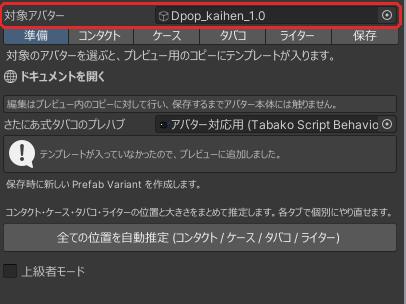
대상 아바타에 대응시키고 싶은 아바타를 Hierarchy에서 드래그해서 넣어주세요.
모든 위치 자동 추정 (컨택트 / 케이스 / 담배 / 라이터)를 눌러요. (자동 추정이 필요 없다면 누르지 않아도 괜찮아요.)
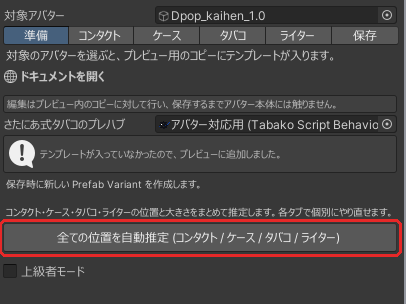
누르면 아바타의 체격을 바탕으로 컨택트·케이스·담배·라이터의 위치와 크기가 한꺼번에 추정돼요. 여기서부터는 이 결과를 탭별로 미세 조정해 나가는 흐름이에요.
조정은 미리보기용 복사본에 대해 이루어지고, 저장 탭에서 저장할 때까지 아바타 본체는 건드리지 않아요.
조작 방법
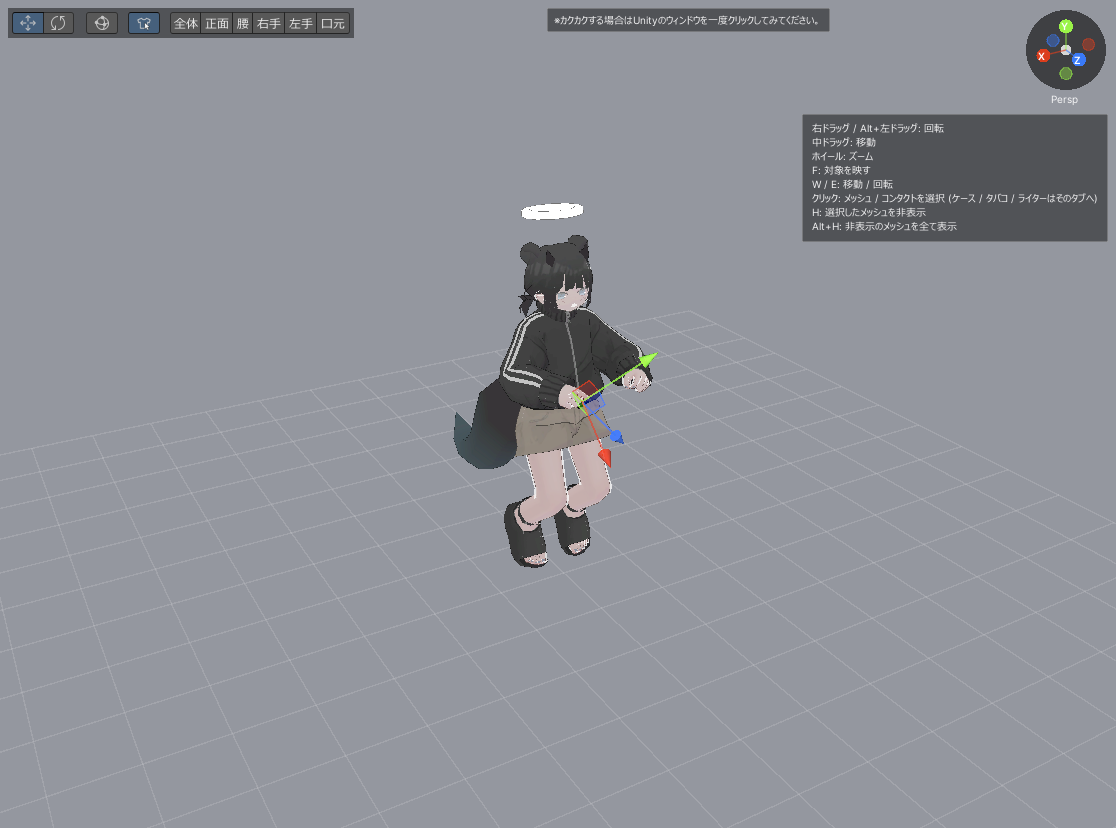
오른쪽의 3D 화면(뷰포트)은 Scene 뷰와 같은 감각으로 조작할 수 있어요.
- ・우클릭 드래그 또는 Alt + 좌클릭 드래그: 회전
- ・휠 클릭 드래그: 이동
- ・휠: 줌
- ・F: 조작 대상을 화면에 비추기
- ・W / E: 이동 도구 / 회전 도구 전환
- ・Ctrl + Z: 되돌리기
위치·회전·크기·컨택트의 모양·복사 등 조정한 값은 Ctrl + Z로 되돌릴 수 있어요. 제스처 편집, 프리팹 교체, 메시 숨기기는 되돌릴 수 없어요.
키 조작은 뷰포트를 한 번 클릭한 다음에 써주세요. (왼쪽 패널을 만진 뒤에는 패널에 포커스가 있어요.)
방해되는 메시 숨기기
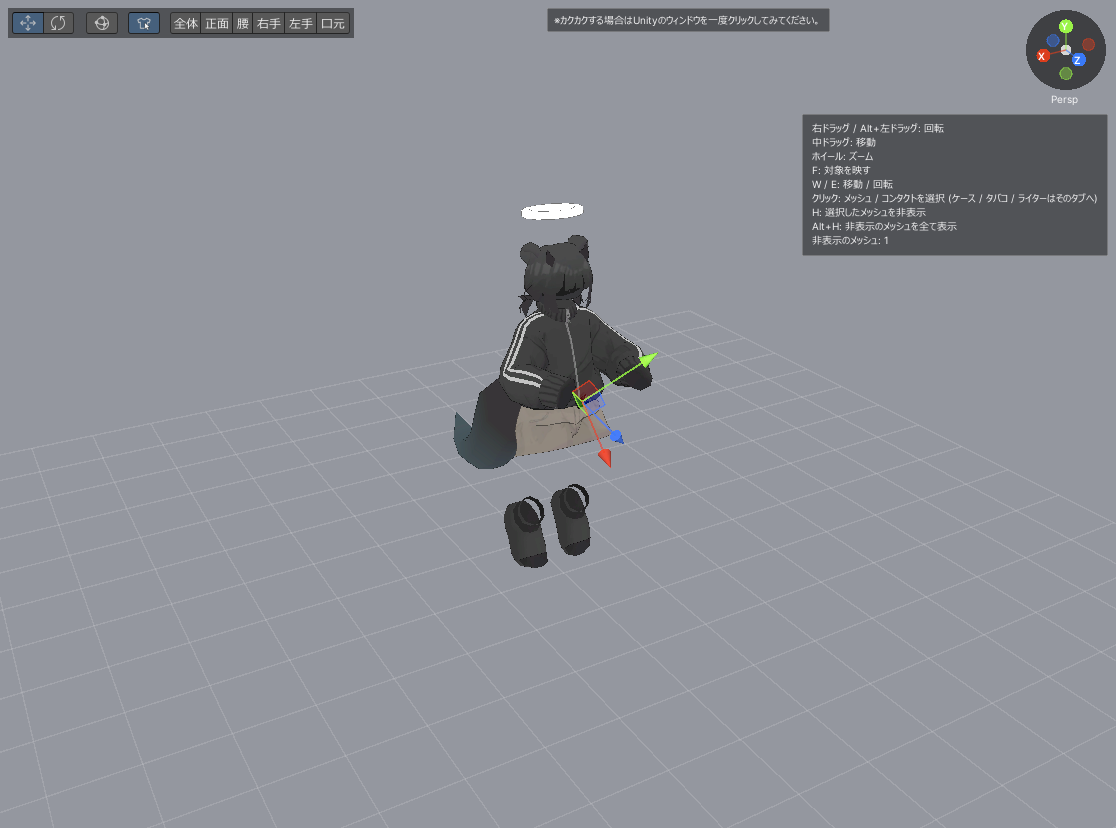
메시 선택이 켜져 있으면 커서를 올린 메시가 빛나요. 클릭하면 선택되고(흰 테두리가 생겨요), H 키로 선택한 메시를 숨길 수 있어요. 아무것도 선택하지 않았다면 커서를 올리고 있는 메시가 숨겨져요. 선택은 Esc로 해제할 수 있어요. 머리카락이나 옷이 방해돼서 조정하기 어려울 때 써주세요. Alt + H로 숨긴 메시를 전부 되돌릴 수 있어요.
숨기기는 미리보기 안에서만 표시를 바꾸는 거라, 저장되는 프리팹에는 영향이 없어요. 케이스·담배·라이터는 숨길 수 없고, 클릭하면 해당 탭으로 이동해요.
컨택트 조정
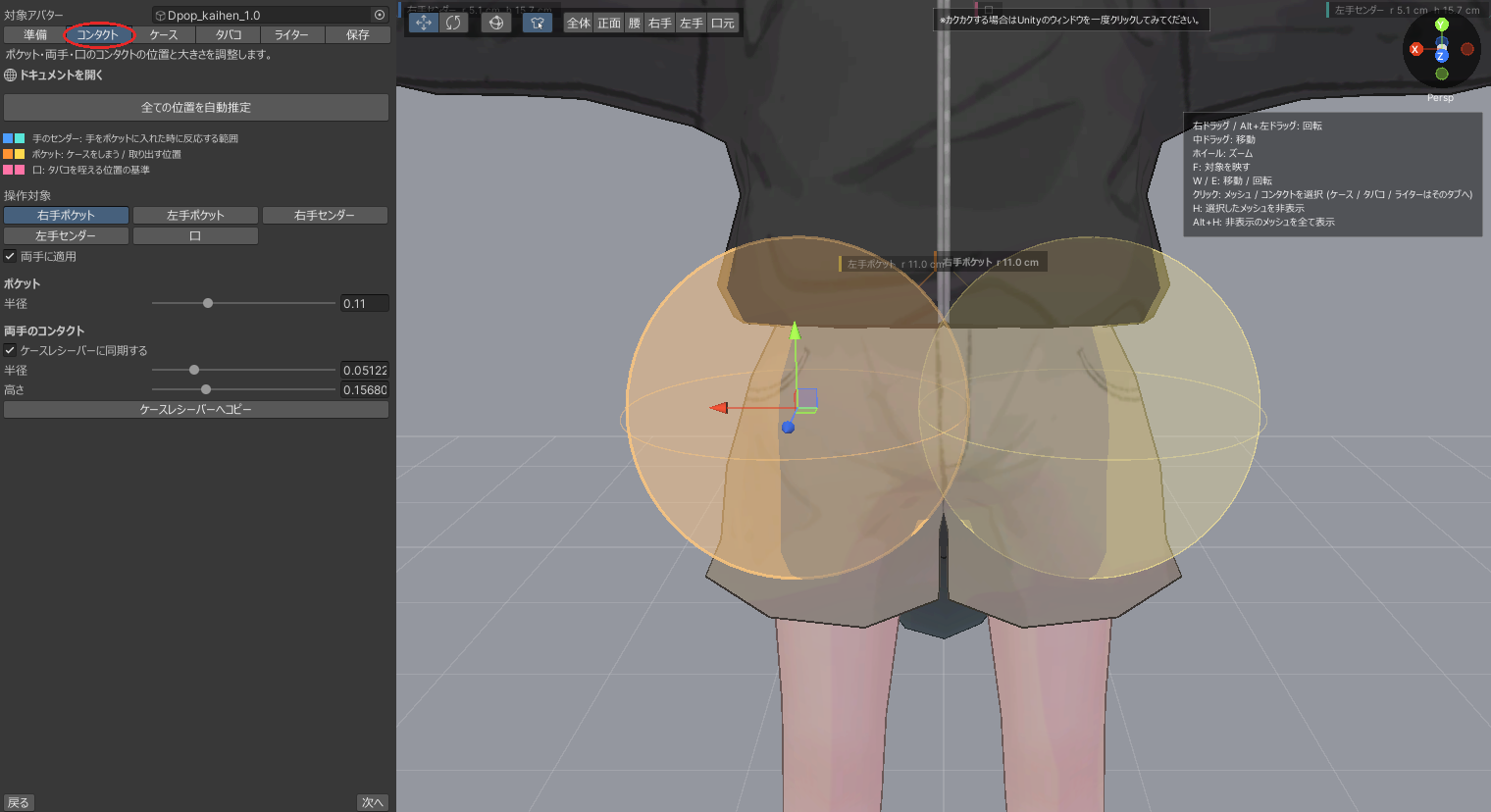
컨택트 탭을 열어요.
컨택트는 케이스를 넣고 꺼내는 포켓, 손 판정, 입 판정의 3종류예요.
모든 위치 자동 추정을 누르면 이 컨택트들의 위치·크기를 추정시킬 수 있어요.
포켓 위치 조정
右手ポケット (오른손 포켓) 또는 左手ポケット (왼손 포켓)을 선택해요.
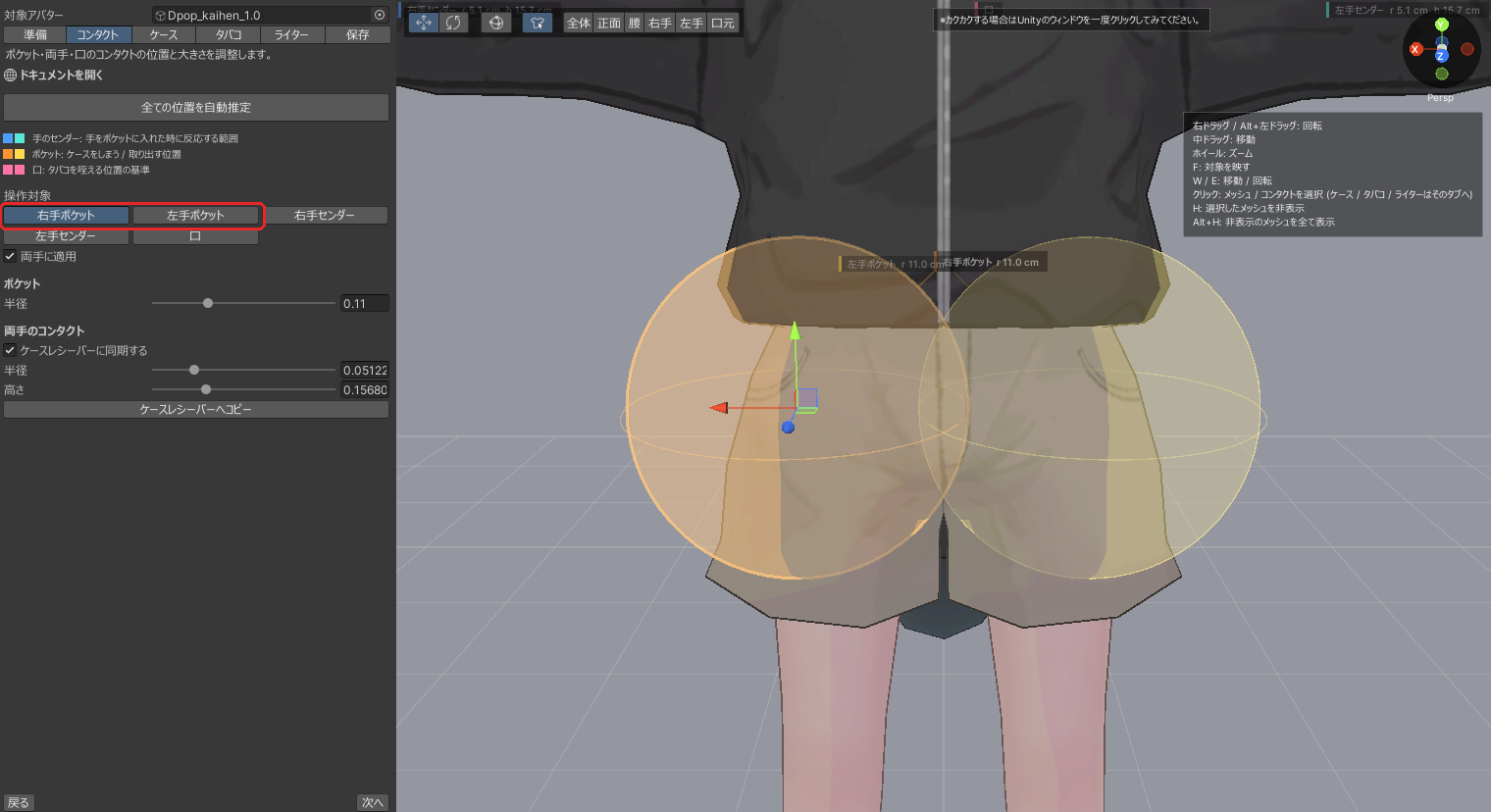
양손에 적용이 켜져 있는지 확인해주세요. 켜 두면 한쪽 포켓을 움직였을 때 다른 쪽도 같이 움직여요.

높이는 배꼽 근처, 깊이는 몸 중심보다 조금 앞으로 하면 손을 넣었을 때 잘 반응해요. 옆 위치는 취향대로 옮겨도 괜찮아요. 이번 예시에서는 아래처럼 조정했어요.
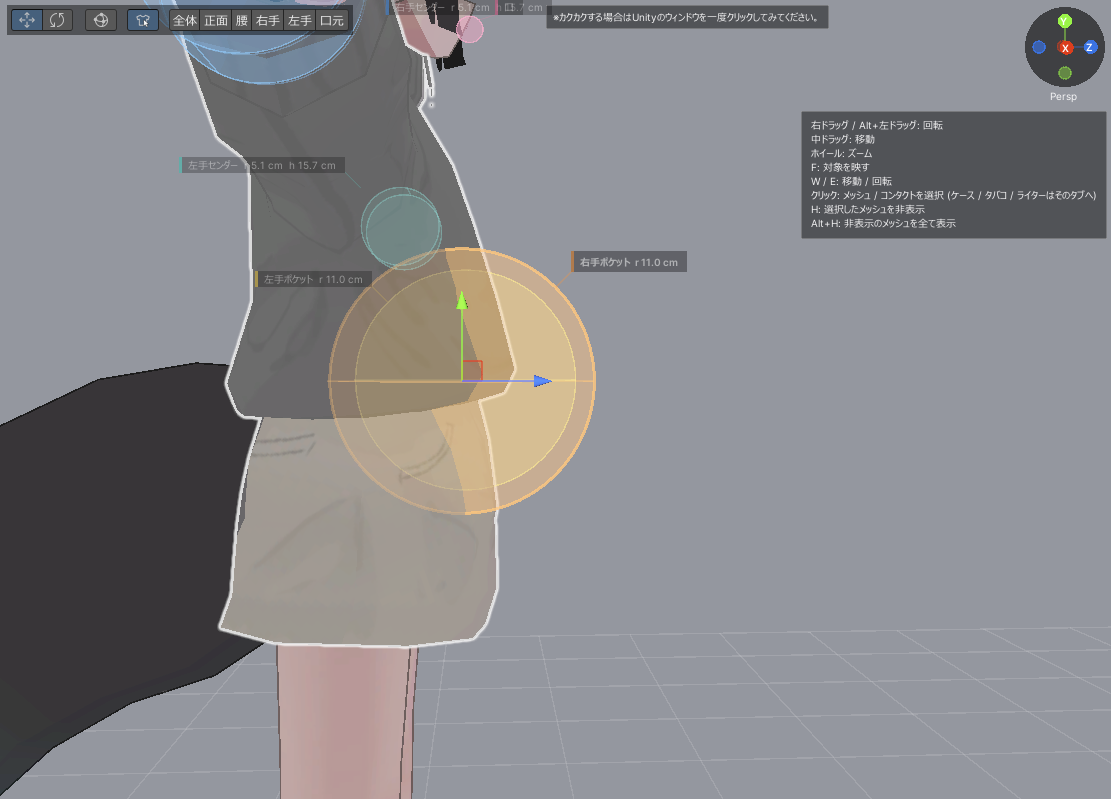
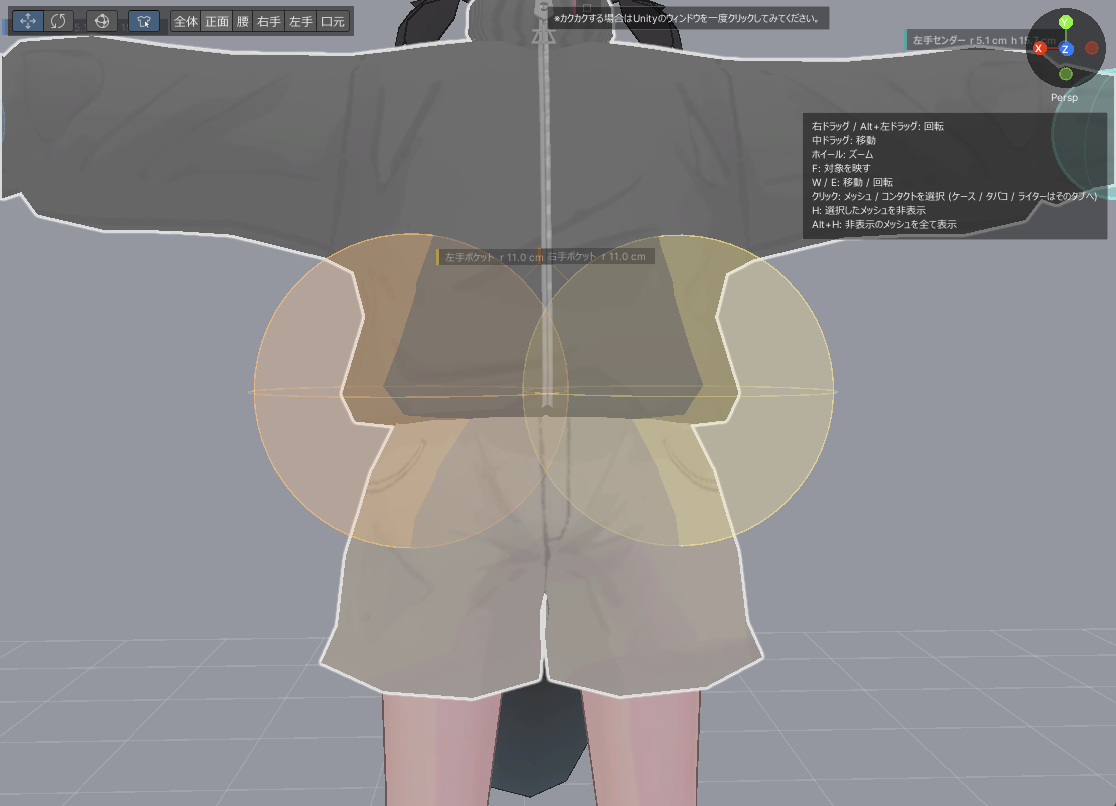
포켓 크기는 포켓의 반지름으로 바꿀 수 있어요 (양쪽 포켓에 동시에 반영돼요).
양손 컨택트 조정
손 센더는 손을 포켓에 넣었을 때 반응하는 범위예요.
조작 대상에서 右手センダー (오른손 센더)를 고르면 카메라가 오른손으로 이동해요. (이동하지 않으면 위쪽 메뉴의 오른손을 눌러주세요.)
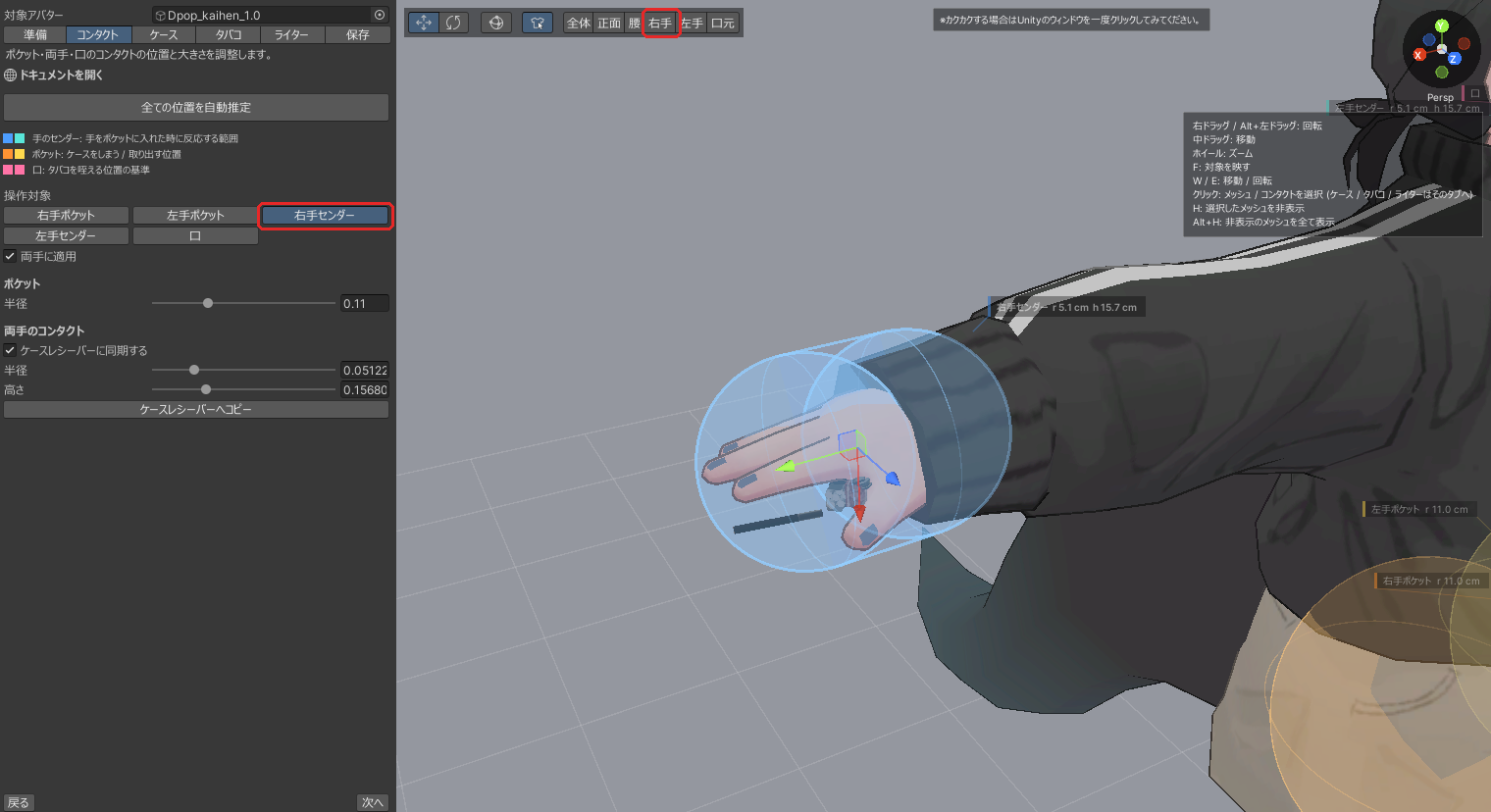
캡슐이 손바닥에 겹치고 손바닥과 평행이 되도록 핸들로 위치와 방향을 조정해요. 양손에 적용이 켜져 있으면 왼손 센더도 손바닥을 기준으로 좌우 대칭으로 움직여요. (손가락 본이 부족한 아바타에서는 손 본 기준의 단순한 반전이 돼요.)
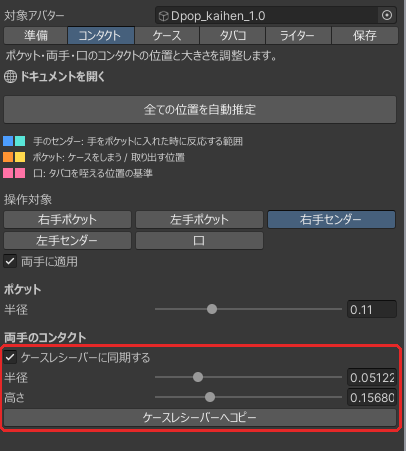
크기는 양손 컨택트의 반지름과 높이로 바꿀 수 있어요 (양손에 동시에 반영돼요).
케이스 리시버에 동기화가 켜져 있으면 케이스 쪽 판정(케이스 리시버)도 자동으로 같은 모양이 돼요.
꺼 두었다면 케이스 리시버에 복사를 누르면 손 센더와 같은 모양으로 맞춰져요.
입 컨택트 조정
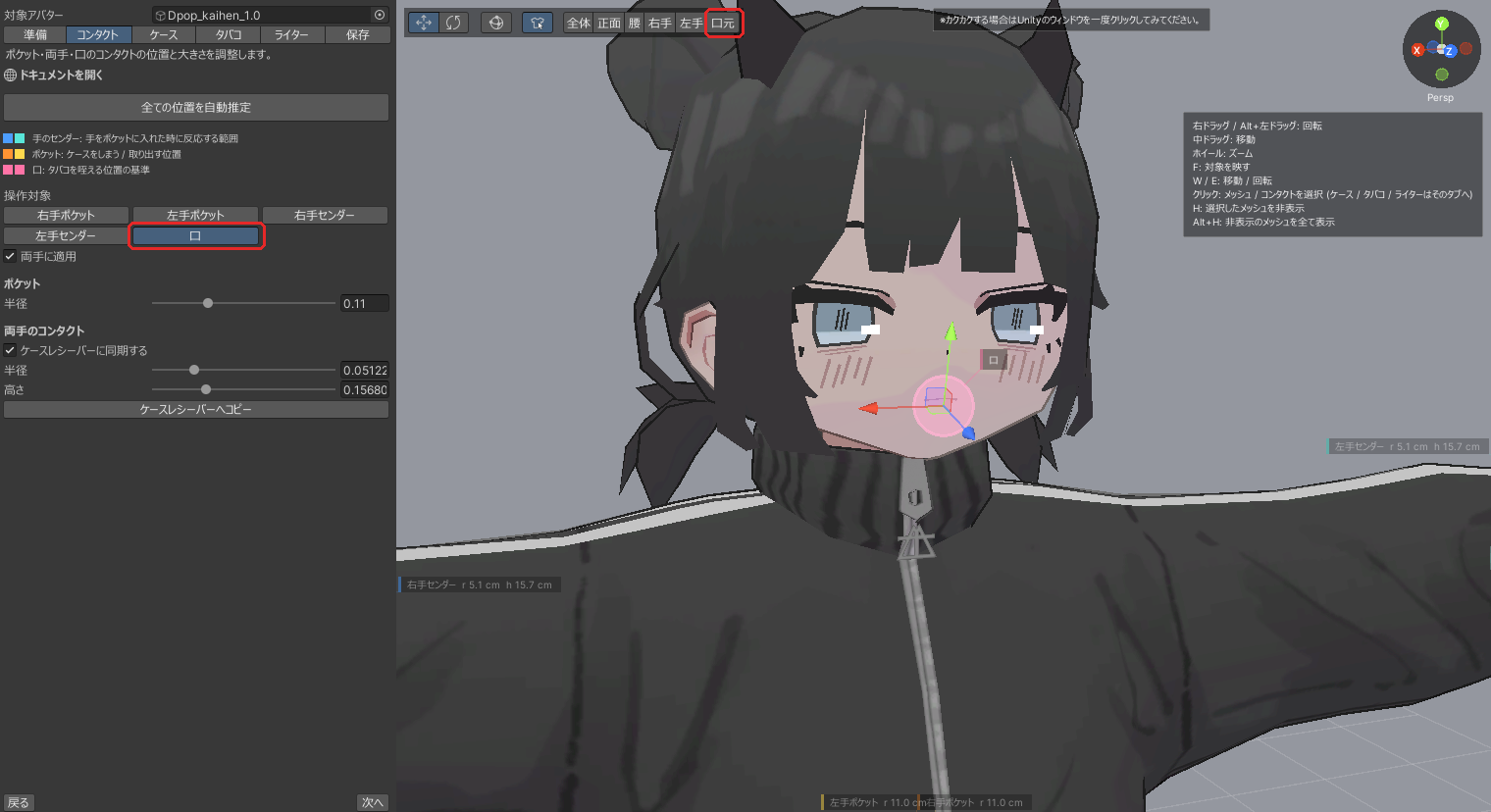
조작 대상에서 口 (입)을 고르면 카메라가 입가로 이동해요. (이동하지 않았다면 입가를 눌러주세요.)
입 조금 앞에 오도록 위치를 조정해요. 입 컨택트 위치는 내뿜는 연기의 위치도 겸하고 있어서, 입 근처에 제대로 맞춰 두는 걸 추천해요.
케이스 조정
케이스 탭을 열어요. 제스처 표시가 켜져 있으면 케이스를 쥔 손 모양 그대로 조정할 수 있어요. 다른 오브젝트 숨기기가 켜져 있는 동안은 담배와 라이터가 숨겨져요. 케이스·담배·라이터 탭에서는 미리보기 아바타가 팔을 내린 자세가 돼요.
조작 대상이 ケース_右手 (케이스_오른손)으로 되어 있는지 확인해요. 카메라는 자동으로 오른손으로 이동해요. (이동하지 않았다면 오른손을 눌러주세요.)
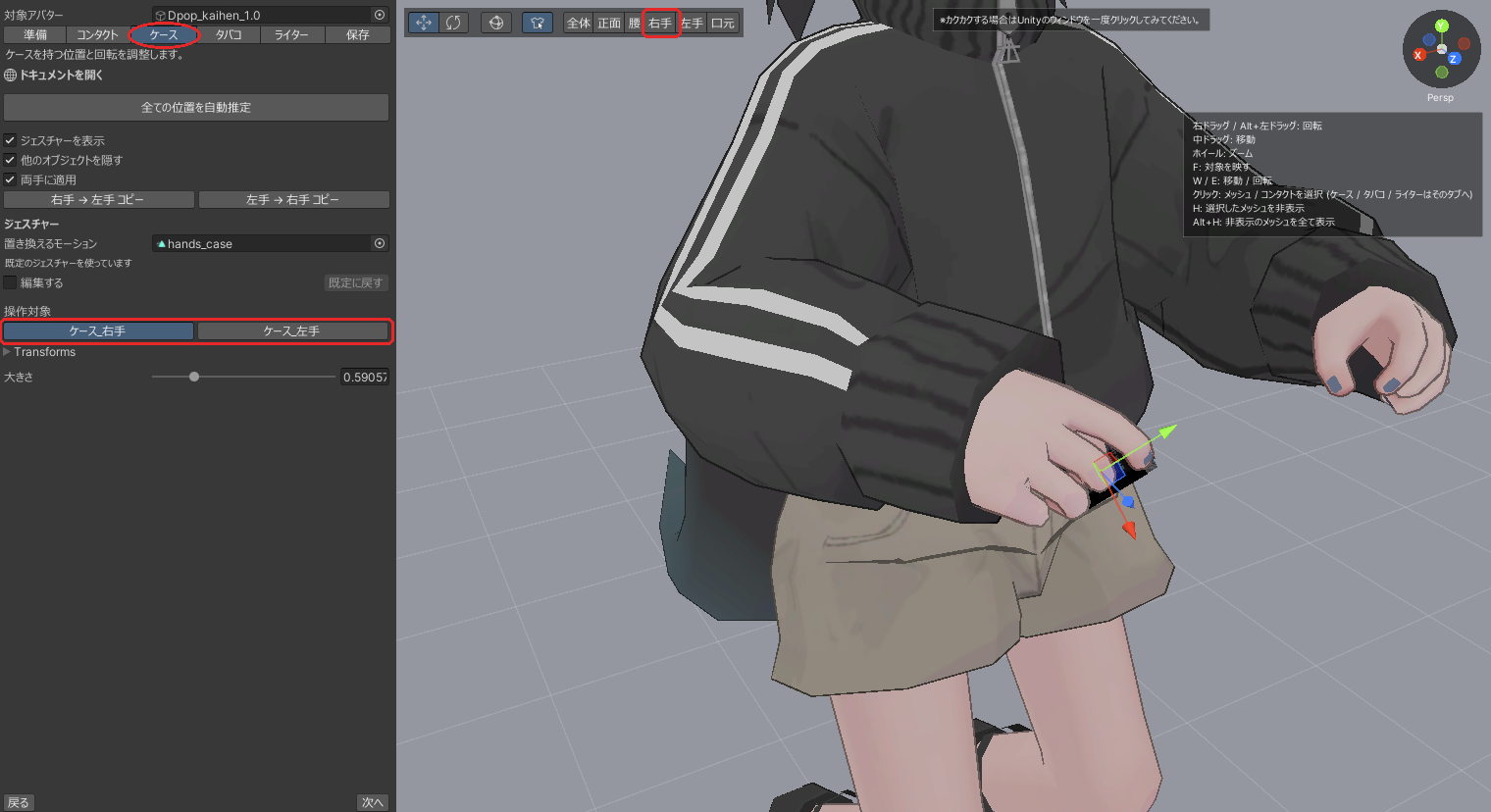
핸들을 드래그해서 손에 딱 들어가는 위치로 옮겨요. 방향을 바꾸고 싶을 때는 뷰포트 왼쪽 위의 회전 도구(또는 E 키)로 전환해주세요.
양손에 적용이 켜져 있으면 오른손만 조정해도 왼손에 좌우 반전되어 적용돼요. (이 설정은 컨택트 탭의 양손에 적용과는 따로 기억돼요.) 끈 채로 한쪽 손만 조정해 버렸다면 오른손 → 왼손 복사로 옮길 수 있어요.
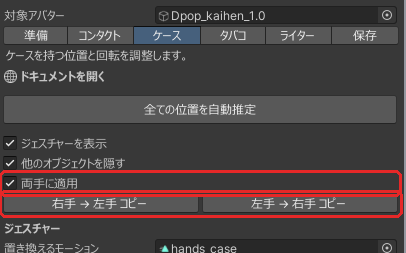
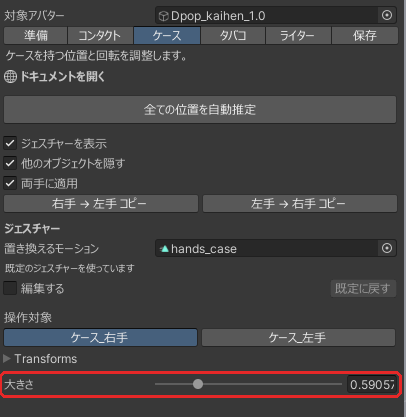
케이스 크기는 크기 슬라이더로 바꿀 수 있어요. (담배 크기는 케이스와 공통이에요.)
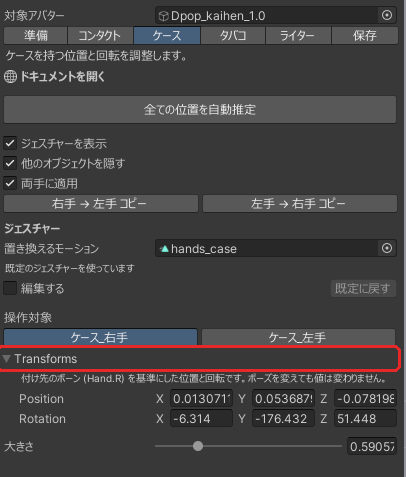
수치로 조정하고 싶다면?
Transforms 칸에서 손 본을 기준으로 한 위치와 회전을 수치로 입력할 수 있어요 (접혀 있을 때는 제목을 클릭하면 열려요). 포즈를 바꿔도 값은 변하지 않아요.
쥐었을 때의 손 모양(제스처) 바꾸기
쥐었을 때의 손 모양을 바꾸고 싶다면 제스처의 교체할 모션에 직접 만든 애니메이션을 넣거나, 편집을 켜서 도구 안에서 손가락을 직접 움직여요.
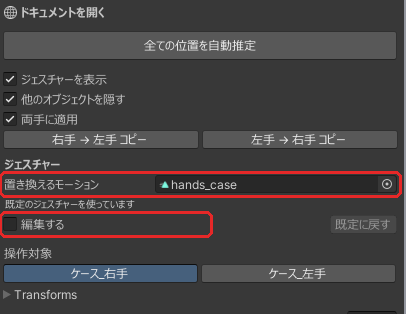
편집을 켜면 뷰포트의 손가락 관절에 점이 나타나요. 점을 클릭해서 관절을 고르고 링을 드래그하면 굽힘(파랑)과 벌림(초록)을 조정할 수 있어요. 벌림 링은 각 손가락의 첫 번째 관절(밑동)에만 나와요. 패널의 굽힘 (Stretched) / 벌림 (Spread) 슬라이더로도 같은 값을 바꿀 수 있어요.
다른 손에도 반영이 켜져 있으면 반대쪽 손의 같은 관절에도 같은 값이 들어가요. 제스처 편집은 Ctrl + Z로 되돌릴 수 없으니, 다시 하고 싶을 때는 기본값으로 버튼을 눌러주세요. (교체할 모션에 넣은 직접 만든 애니메이션도 빠지고 동봉된 모션으로 돌아가요.)
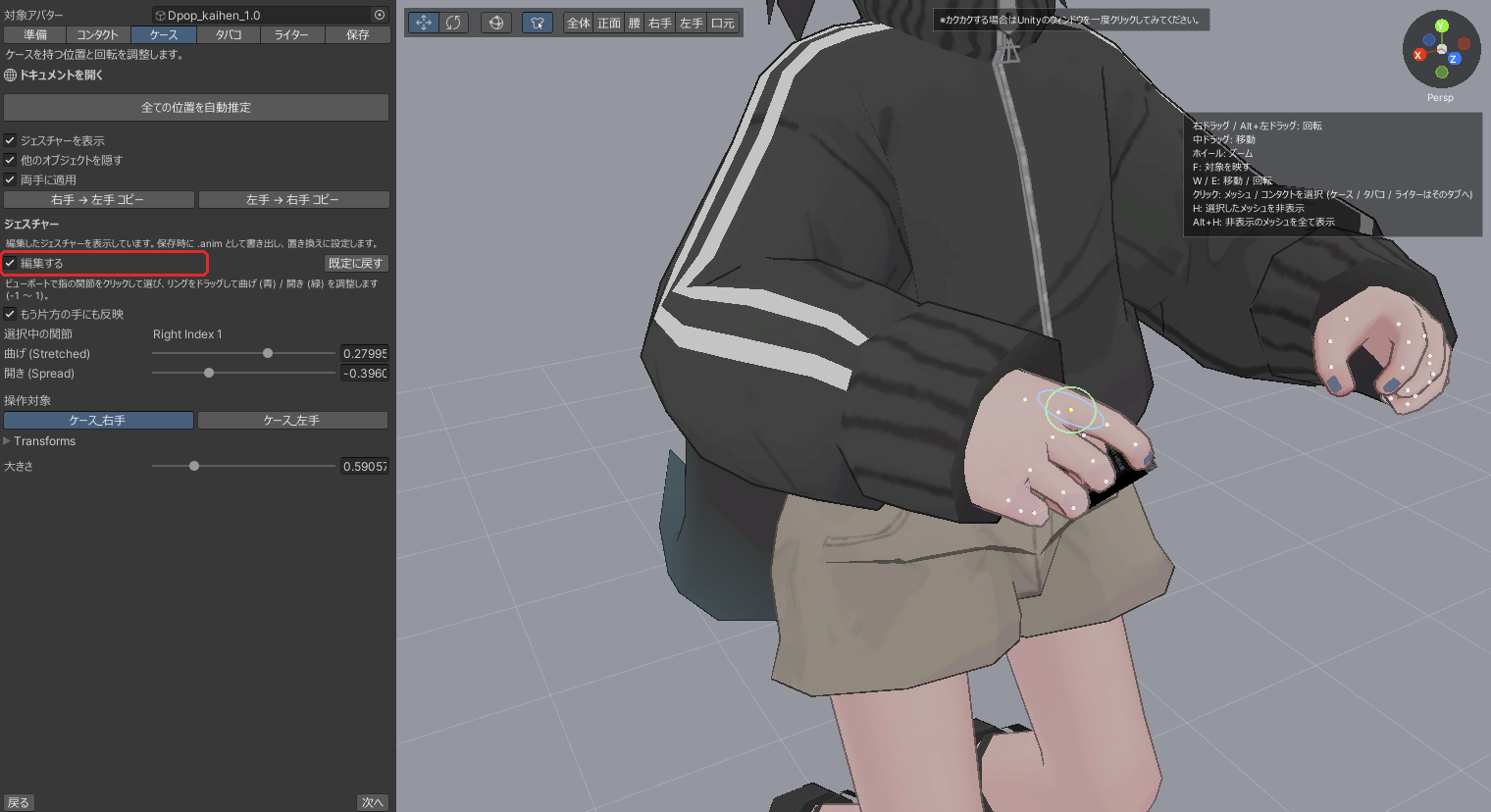
편집한 제스처는 저장할 때 애니메이션으로 내보내지고, 자동으로 교체 모션에 설정돼요. 담배 탭과 라이터 탭에도 같은 제스처 칸이 있어서, 담배나 라이터를 쥐었을 때의 손 모양도 같은 방법으로 바꿀 수 있어요.
편집이 켜져 있는 동안은 케이스 위치를 바꿀 수 없으니, 다시 끈 다음에 조정해주세요.
담배 조정
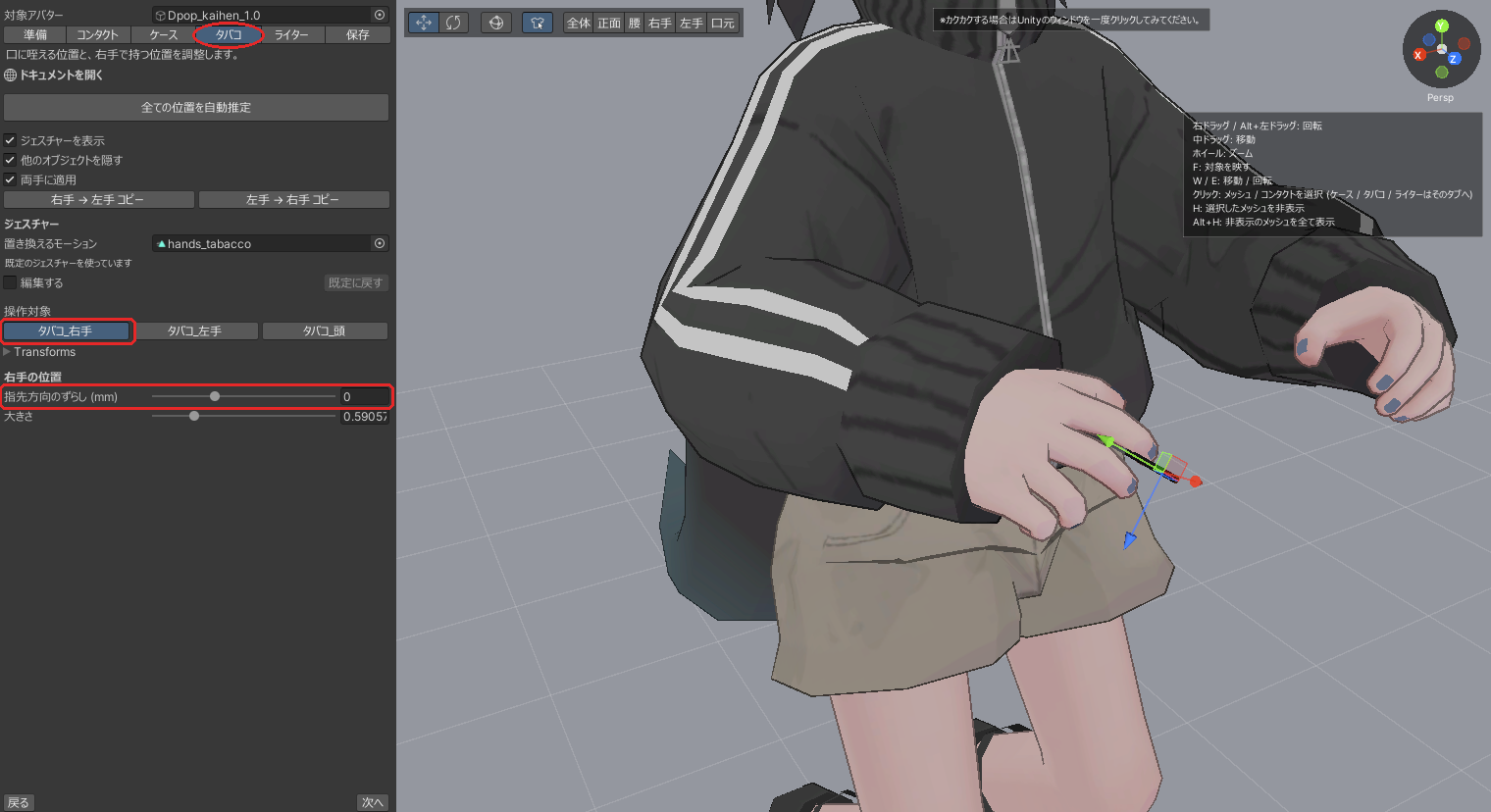
담배 탭을 열어요. 조작 대상은 タバコ_右手 (담배_오른손, 손에 쥔 위치), タバコ_左手 (담배_왼손), タバコ_頭 (담배_머리, 입에 문 위치)의 3개예요. 왼손은 양손에 적용이 켜져 있으면 오른손에서 자동으로 반영되니까, 조정하는 건 오른손과 머리 2곳이에요.
손에 쥐는 위치 조정
먼저 이 탭의 모든 위치 자동 추정을 한 번 눌러 두는 걸 추천해요. 준비 탭에서의 추정은 입 컨택트를 고치기 전의 위치로 계산된 거라, 여기서 タバコ_頭가 고친 입 위치를 기준으로 다시 계산돼요.
오른손 위치의 손가락 끝 방향 오프셋 (mm)도 자동 추정의 파라미터예요. 값을 바꾸기만 해서는 움직이지 않으니, 바꾼 뒤에 모든 위치 자동 추정을 눌러주세요. 손가락 끝 방향으로 그만큼 옮겨진 위치로 다시 추정돼요 (검지와 중지 본이 둘 다 있는 아바타에서만 효과가 있어요).
추정이 끝나면 조작 대상에서 タバコ_右手을 고르고, 손가락 사이에 끼운 위치가 되도록 핸들로 조정해요.
입에 무는 위치 조정
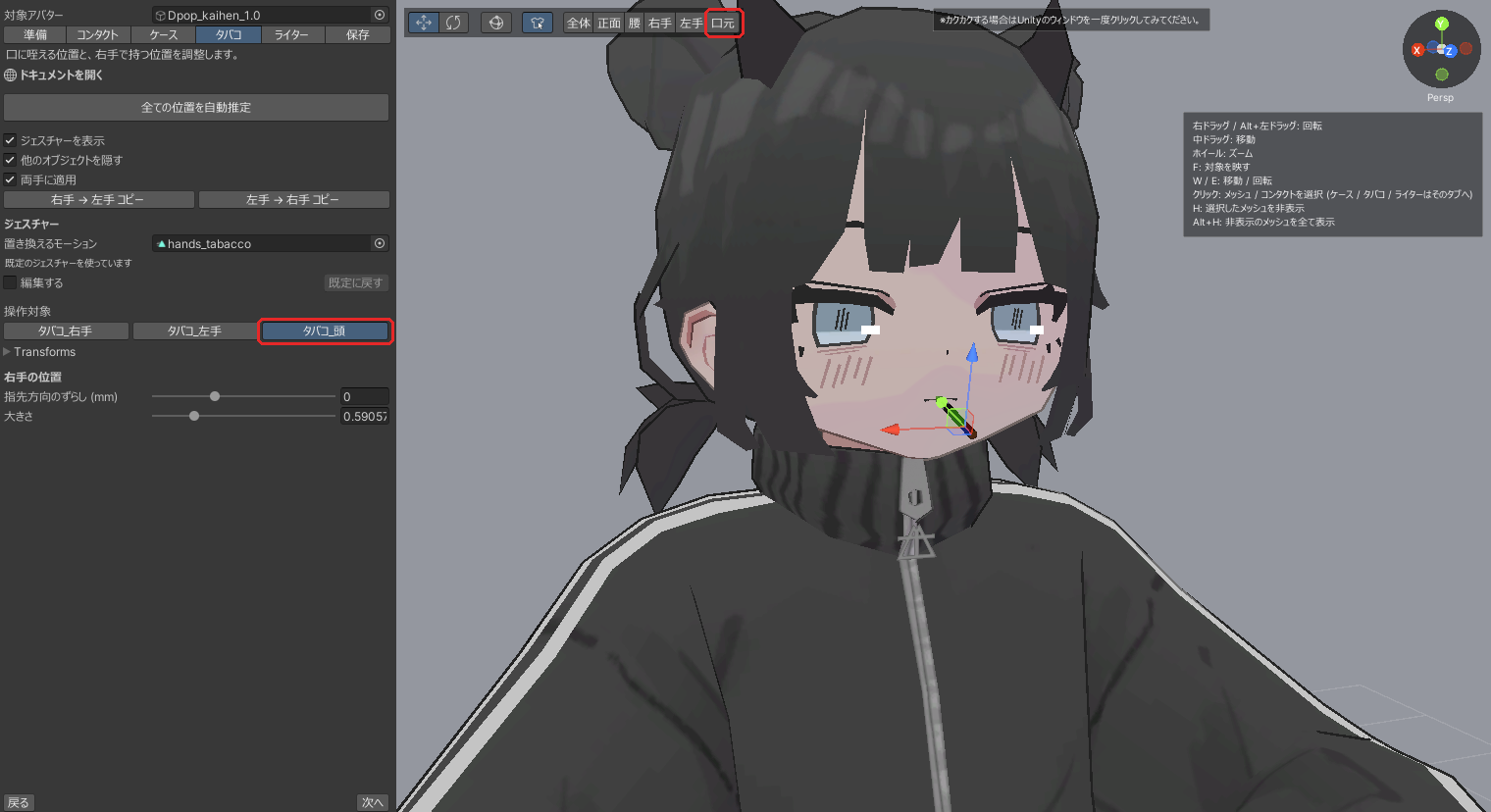
조작 대상에서 タバコ_頭를 고르면 미리보기의 담배가 입가로 이동하고, 카메라도 입가를 비춰요. (이동하지 않았다면 입가를 눌러주세요.) 입에 물고 있는 것처럼 보이는 위치·방향으로 조정해주세요.
라이터 조정
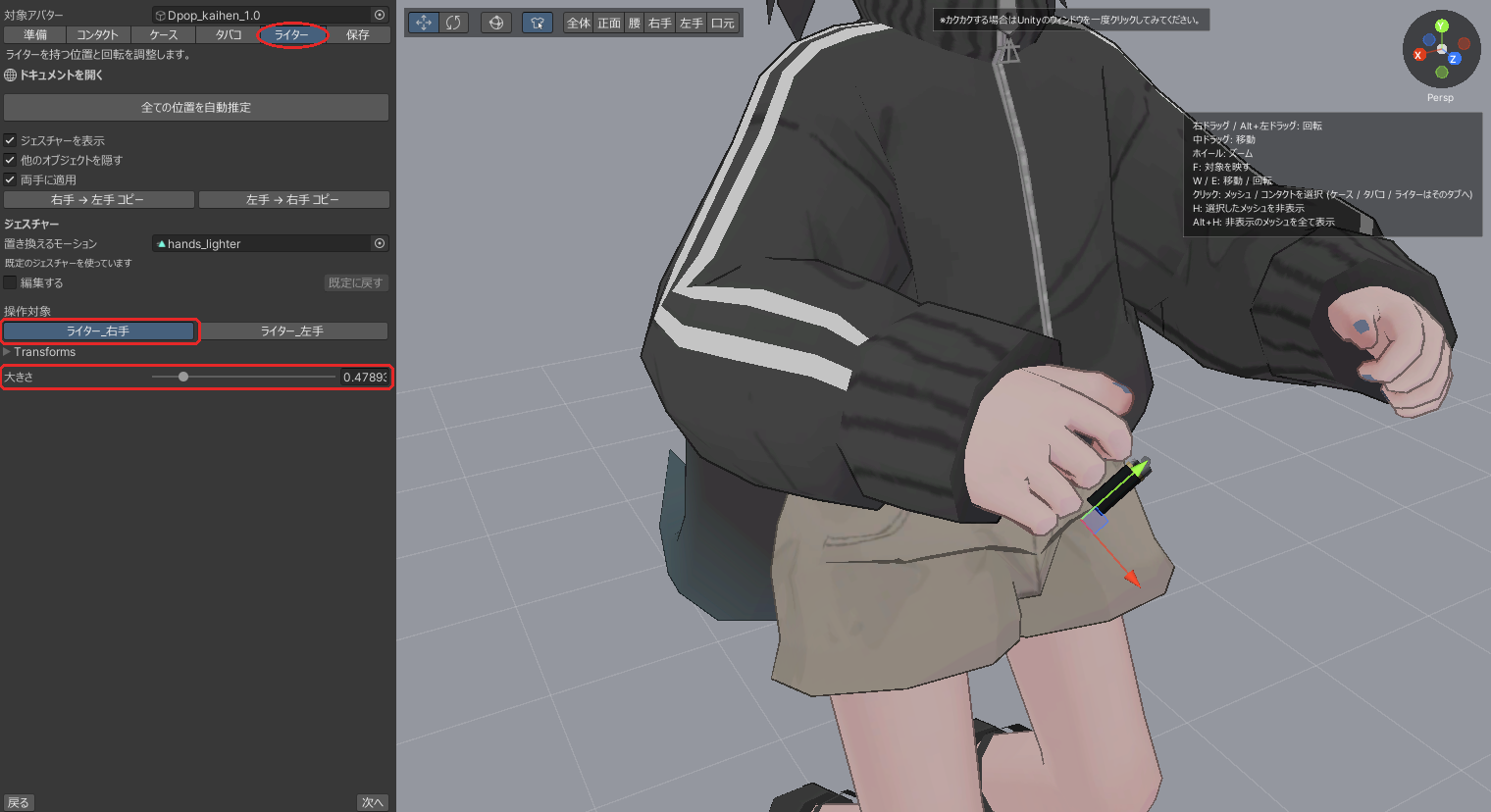
라이터 탭을 열어요. 조작은 케이스와 같아서, ライター_右手 (라이터_오른손)을 고르고 핸들로 위치와 방향을 조정해요 (양손에 적용과 제스처 칸도 케이스와 같아요). 엄지가 라이터 스위치 위에 오도록 맞추면 예쁘게 보여요.
크기는 크기 슬라이더로 바꿀 수 있어요.
저장하기
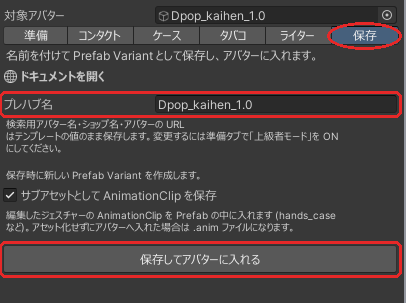
저장 탭을 열어요. 프리팹 이름에는 아바타 이름이 들어가 있으니, 필요하면 바꿔주세요.
저장하고 아바타에 넣기를 누르면 저장 위치를 고르는 대화상자가 나와요. 저장하면 조정한 내용이 Prefab Variant로 저장되고 아바타 안에 들어가요. 아바타 본체가 바뀌는 건 이때뿐이에요.
이걸로 끝이에요. 수고하셨어요!
저장한 뒤에 고치고 싶어졌다면 다시 조정하기를 누르면 저장한 값에서 이어서 조정할 수 있어요. 이 경우 다음 저장은 아래의 「이미 도구로 만든 Prefab Variant가 들어 있는 아바타라면?」과 같은 동작이 돼요.
이미 도구로 만든 Prefab Variant가 들어 있는 아바타라면?
준비 탭과 저장 탭에 「저장 시 기존 프리팹 배리언트를 업데이트합니다.」라고 표시돼요. 이 경우에는 대화상자가 나오지 않고, 저장하고 아바타에 넣기를 누르면 그 Prefab Variant가 덮어써져요.
사타니아식 담배에 동봉된 프리팹이 들어 있는 경우에는 「동봉된 프리팹입니다.」로 시작하는 경고가 나와요. 동봉 프리팹은 패키지 업데이트로 덮어써지니까, 저장 위치 대화상자에서 다른 이름을 붙여서 저장해주세요.
「AnimationClip을 서브 에셋으로 저장」이란?
제스처를 편집했을 때 그 애니메이션을 Prefab 안(서브 에셋)에 넣을지, Prefab과 같은 폴더에 .anim 파일로 저장할지 정하는 설정이에요. 평소에는 켜 둔 채로 괜찮아요.
저장 위치 대화상자를 취소했다면?
Prefab Variant는 만들어지지 않지만, 조정한 내용은 아바타 안에 들어가요. 나중에 Hierarchy의 프리팹을 Project로 드래그하고, 나오는 대화상자에서 Prefab Variant를 고르면 저장할 수 있어요. 제스처를 편집했다면 그 애니메이션은 Assets/SataniaTabakoGestures/아바타 이름/에 .anim 파일로 저장돼요.
여기서부터는 필요한 분을 위한 보충 설명이에요.
보충 설명
- ・さたにあ式タバコ 프리팹 칸에서 다른 프리팹(모델을 교체한 것 등)을 템플릿으로 쓸 수 있어요. 바꿔 넣으면 케이스·담배·라이터·컨택트의 위치와 제스처가 그 프리팹의 값으로 바뀌고, Ctrl + Z로는 되돌릴 수 없어요. 조정을 시작하기 전에 바꿔 넣어주세요.
- ・도구 창을 닫거나, 대상 아바타를 바꾸거나, 스크립트가 컴파일되거나 플레이 모드에 들어가면 미리보기가 종료되고 저장하지 않은 조정은 사라져요. 조정이 끝나면 잊지 말고 저장해주세요.
- ・이미 사타니아식 담배가 들어 있는 아바타를 고른 경우에는 그 값에서 조정이 시작돼요. 2개 이상 들어 있으면 「さたにあ式タバコ가 여러 개 있습니다. 하나만 남겨 주세요.」라고 나오고 진행할 수 없으니, 하나만 남긴 다음에 골라주세요.
- ・대상 아바타에 씬의 아바타가 아니라 Project의 Prefab 에셋을 넣은 경우에는 버튼이 저장으로 바뀌고, Prefab Variant를 저장만 하고 씬에는 배치하지 않아요.
- ・H로 숨긴 메시는 같은 아바타를 대상으로 하는 동안 기억되고, 다시 조정하기로 조정을 재개했을 때도 숨겨진 채로 있어요. Alt + H로 되돌릴 수 있어요.
- ・「손가락 본이 부족하여 자동 추정 정확도가 떨어집니다.」라고 나온 경우에는 자동 추정 결과를 손으로 고쳐주세요.
- ・「VRC Constraint의 에디트 모드 실행이 꺼져 있습니다」라고 나온 경우에는 VRChat SDK 창의 Settings에서 Constraint의 Edit Mode 실행을 켜주세요. 도구의 미리보기는 이 설정이 꺼져 있어도 동작하지만, 저장한 뒤의 아바타에서 Scene 뷰 상의 추종이 반영되지 않는 원인이 돼요.
- ・도구 창을 분리해서 쓰고 있는데 움직임이 버벅거린다면, Unity의 메인 창을 한 번 클릭하거나 창을 메인 창에 도킹해주세요.
복잡한 조작이 많으니까 영상을 보면서 작업하는 걸 추천해요.
조정하기 전에
Gizmo가 보이는 편이 조정하기 쉬우니까 Gizmo를 켜주세요.
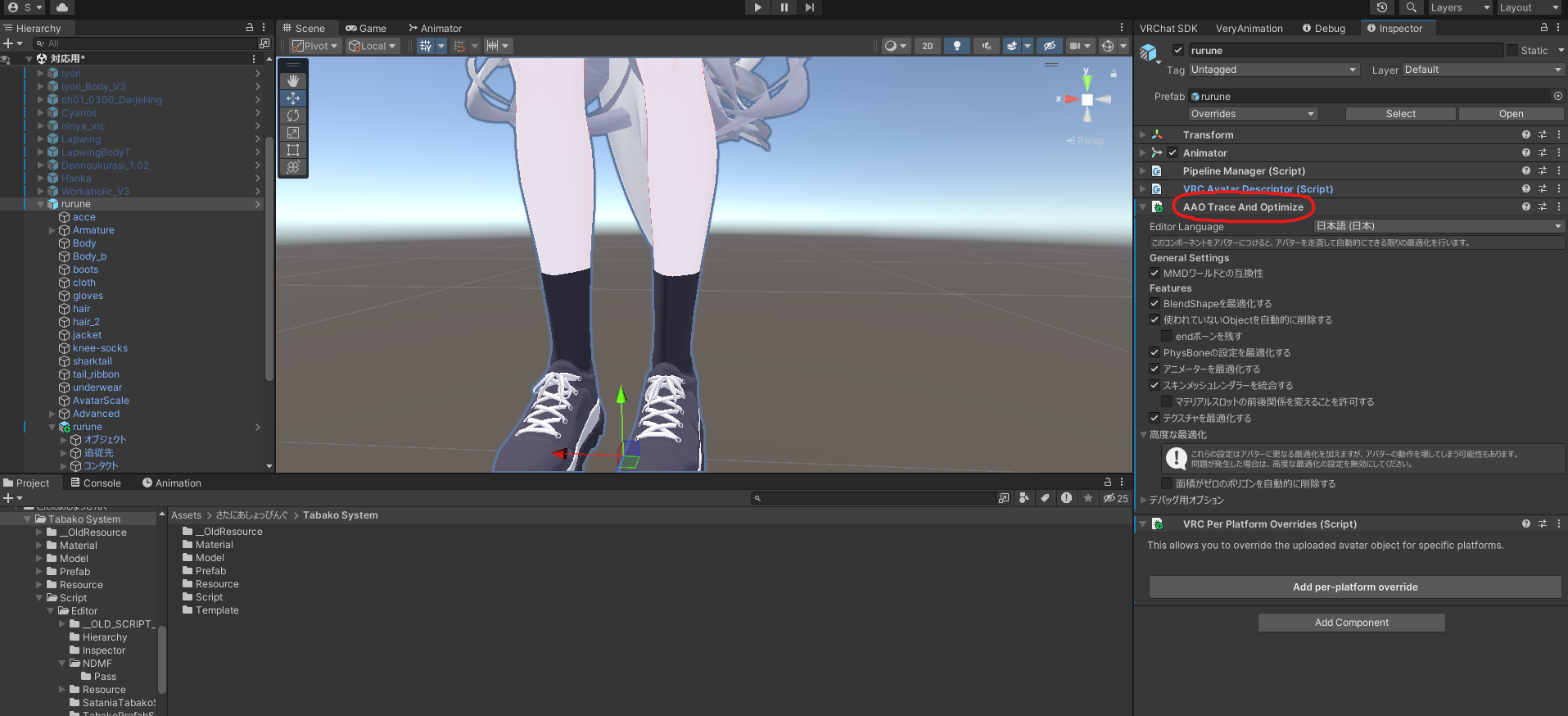
anatawa12 님의 AvatarOptimizer에 있는 AAO: Trace And Optimize를 쓰고 있다면, 삭제한 다음에 대응 작업을 해주세요.
(필요한 오브젝트가 삭제되는 경우가 있어서요. 작업이 끝난 뒤에는 Trace And Optimize를 다시 붙여도 괜찮아요.)
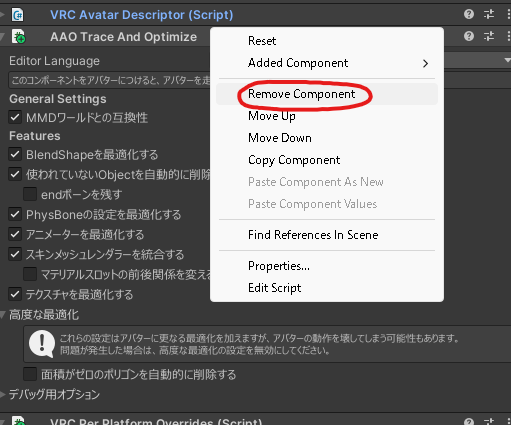
우클릭으로 삭제할 수 있어요.
템플릿 넣기
さたにあしょっぴんぐ (SataniaShopping) → Tabako System → Template → アバター対応用 (아바타 대응용)을 대응시키고 싶은 아바타에 넣어요.
컨택트 조정하기
포켓의 위치와 크기 조정하기
손을 넣기 위한 포켓의 위치를 바꿔요. 높이는 배꼽 근처, 깊이는 몸 중심보다 조금 앞 정도로 하면 딱 좋아요.
옆 위치는 취향대로 바꿔주세요. (영상에서는 조금 가깝게 했어요)
한쪽 포켓 조정이 끝나면 다른 쪽 포켓에도 값을 복사해요.
양손의 컨택트 조정하기
위치와 방향을 조정해요.
방향은 손바닥과 수평이 되게 하고, 위치는 손바닥 쪽으로 붙이면 좋아요.
크기를 조정하고 싶다면 Radius와 Height를 조정해요.
양손 컨택트 설정을 케이스 리시버에 복사
양손의 컨택트 조정하기에서 조정한 방향·위치를 케이스 리시버에 복사해요.
복사에는 Copy ContactBase Shapes와 Paste ContactBase Shapes를 사용해요.
VRC Contact Sender를 우클릭해서 영상처럼 복사하고 붙여넣어요.
오른손 센더를 오른손 케이스 리시버에
왼손 센더를 왼손 케이스 리시버에
붙여넣어요.
Copy ContactBase Shapes가 복사고, Paste ContactBase Shapes가 붙여넣기예요.
양손 컨택트와 같은 셰이프가 되기만 하면 되니까, 복사하지 않고 직접 손으로 조정해도 괜찮아요.
입 컨택트 조정하기
담배를 입에 물거나 할 때 쓰는 컨택트의 위치를 조정해요.
追従先 (추종 대상) → 口 (입)을 선택해서, 아바타의 입 앞 정도로 위치를 조정해요.
케이스 위치 조정하기
작업 전에 담배와 라이터를 숨겨두면 모델이 겹치지 않아서 조정하기 편해요.
먼저, 제스처를 반영한 상태로 조정하고 싶으니까 플레이 모드로 들어가요.
케이스의 핸드 제스처를 적용해요.
아바타를 우클릭해서 さたにあ式タバコ (사타니아식 담배) → ハンドジェスチャー(ケース) (핸드 제스처: 케이스)를 선택해주세요.
オブジェクト (오브젝트) → ケース (케이스)를 선택하고, Inspector에서 ケース_右手 (케이스_오른손)을 클릭해요.
그러면 ケース_右手가 Hierarchy에서 하이라이트되니까, 선택해서 위치와 회전을 조정해요.
나중에 설명하겠지만, 오른손을 조정하면 왼손도 자동으로 조정되니까 왼손은 조정하지 않아도 괜찮아요.
(만약 조정되지 않았다면 수동으로 위치·회전을 조정해야 해요.)
케이스 크기를 바꾸고 싶다면?
ケース追従先 (케이스 추종 대상)의 크기를 바꾸면 반영돼요.
이 다음에 담배 위치·라이터 위치를 조정할 거라면, 플레이 모드를 유지해주세요.
담배 위치 조정하기
케이스 크기를 바꿨다면
담배는 케이스와 같은 크기여야 하니까, ケース追従先의 크기를 タバコ追従先 (담배 추종 대상)에 넣어요.
영상에 나오는 부분을 우클릭하면 복사 / 붙여넣기를 할 수 있어요.
작업 전에 케이스와 라이터를 숨겨두면 모델이 겹치지 않아서 조정하기 편해요.
담배의 핸드 제스처를 적용해요.
아바타를 우클릭해서 さたにあ式タバコ → ハンドジェスチャー(タバコ) (핸드 제스처: 담배)를 선택해주세요.
입에 무는 위치 조정하기
オブジェクト → タバコ (담배)를 선택해서, 컨스트레인트의 웨이트를 바꿔요.
입에 문 담배를 조정할 거니까, タバコ_右手 (담배_오른손)의 웨이트를 0으로, タバコ_頭 (담배_머리)의 웨이트를 1로 해요.
Inspector에서 タバコ_頭를 클릭하면 タバコ_頭가 Hierarchy에서 하이라이트되니까, 선택해서 위치와 회전을 조정해요.
오른손 위치 조정하기
입에 무는 위치 조정하기에서 바꾼 컨스트레인트 웨이트를 오른손으로 되돌려요.
(입에 물지 않게 되면 OK예요)
Inspector에서 タバコ_右手을 클릭하면 タバコ_右手가 Hierarchy에서 하이라이트되니까, 선택해서 위치와 회전을 조정해요.
이 다음에 라이터 위치를 조정할 거라면, 플레이 모드를 유지해주세요.
라이터 위치 조정하기
작업 전에 케이스와 담배를 숨겨두면 모델이 겹치지 않아서 조정하기 편해요.
라이터의 핸드 제스처를 적용해요.
아바타를 우클릭해서 さたにあ式タバコ → ハンドジェスチャー(ライター) (핸드 제스처: 라이터)를 선택해주세요.
オブジェクト → ライター (라이터)를 선택하고, Inspector에서 ライター_右手 (라이터_오른손)을 클릭해요.
그러면 ライター_右手가 Hierarchy에서 하이라이트되니까, 선택해서 위치와 회전을 조정해요.
라이터 크기를 바꾸고 싶다면?
ライター追従先 (라이터 추종 대상)의 크기를 바꾸면 반영돼요.
플레이 모드를 유지해주세요.
조정한 값을 프리팹에 저장하기
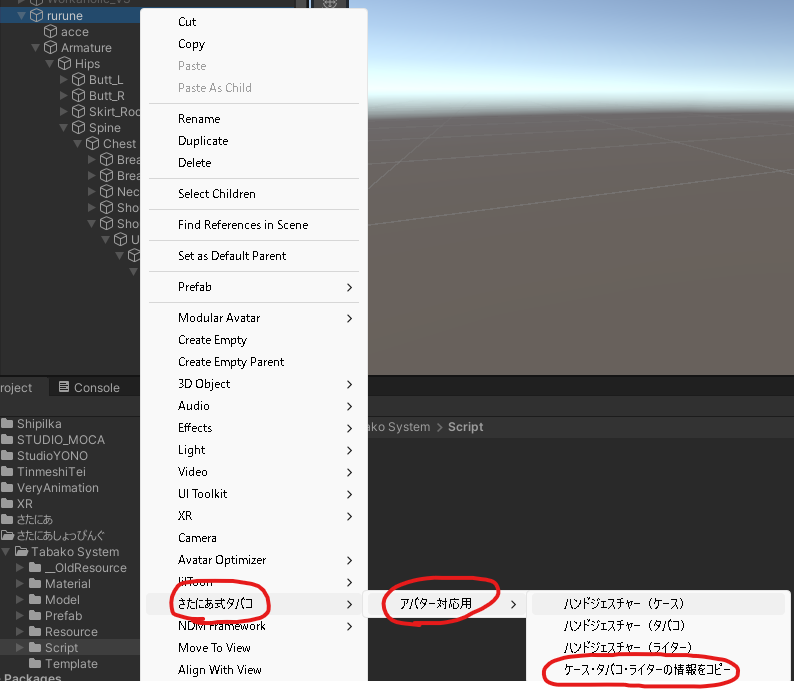
아바타를 우클릭해서
さたにあ式タバコ →
アバター対応用 →
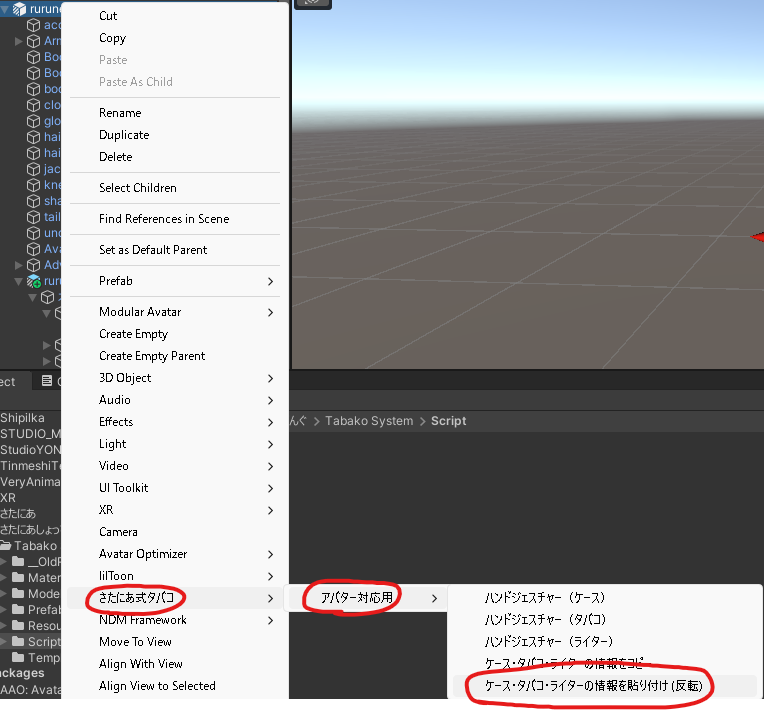
ケース・タバコ・ライターの情報をコピー (케이스·담배·라이터 정보 복사)를
눌러요.
복사했으면 플레이 모드를 해제해요.
아바타를 우클릭해서 さたにあ式タバコ → アバター対応用 → ケース・タバコ・ライターの情報を貼り付け (反転) (케이스·담배·라이터 정보 붙여넣기 (반전))을 눌러요.
(반전)이라고 적혀 있듯이, 오른손 정보를 바탕으로 왼손에도 반전해서 붙여넣어요.
마지막으로
アバター対応用의 이름을 아바타 이름으로 바꾸고, Prefab Variant로 저장하면 끝이에요.
수고하셨어요!