差し替えモデルを導入する
さたにあ式タバコのタバコ・ケース・ライターは、配布されている「差し替えモデル」に置き換えられます。 ここでは例として、スターロリポップ (発売予定) の 01_Strawberry をマヌカに導入します。
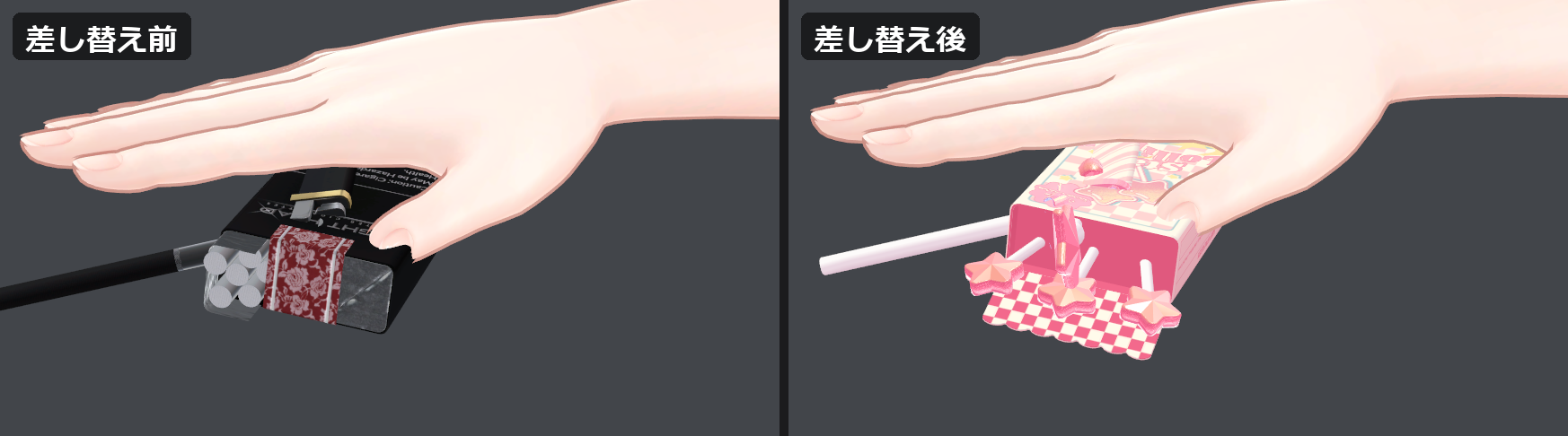
導入する前に
さたにあ式タバコが入ったアバターを用意してください。まだの場合は 対応アバターに導入する か 自分でアバターに対応する を先に済ませてください。
差し替えモデルの unitypackage をインポートしてください。差し替えモデルに別途必要なもの (シェーダーなど) は、配布元の説明に従ってください。 差し替えモデルが対応しているさたにあ式タバコのバージョンも、配布元で確認してください。自分のアバターに入っているさたにあ式タバコの方が古い場合は、先にアップデートしてください。
今回の解説にマヌカを使用させて頂いています。JINGOさん本当にありがとうございます。
差し替えモデルの配り方には 2 つの形があります。プレハブの名前がケース・タバコ・ライターで始まるものは、このページの手順で入れます。 アバターの名前が付いた「アバターごとのプレハブ」(さたにあ式タバコごと入っているもの) で配られている場合は、アバターごとのプレハブで配られている場合 を見てください。
差し替えモデルの場所
インポートすると、Project に差し替えモデルのプレハブ (名前がケース・タバコ・ライターで始まるもの) が入ります。入る場所は差し替えモデルによって違うので、配布元の説明を確認してください。

3 つ全部を差し替える必要はありません。タバコだけを差し替える、といった使い方もできます。ただし、ケースの中に見えているタバコはケース側のモデルなので、タバコだけを差し替えてもケースの中は元のままです。
元のアイテムを消す
ヒエラルキーで、アバターの中にあるさたにあ式タバコのオブジェクトを開きます。導入したときに入れたプレハブで、多くはアバターの名前 (マヌカでは Manuka) になっています。中に オブジェクト・追従先・コンタクト が並んでいるのが目印です。
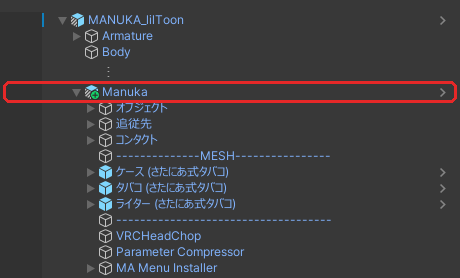
MESH と書かれた仕切りの下に、ケース (さたにあ式タバコ)・タバコ (さたにあ式タバコ)・ライター (さたにあ式タバコ) が入っています。
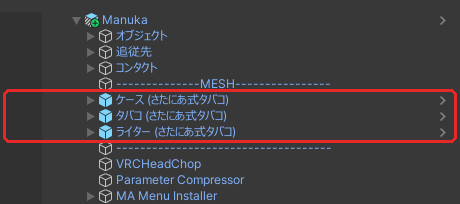
差し替えたいアイテムを選び、右クリック → Delete で消してください。タバコが短くなる・ライターのスイッチが押し込まれる、といったアニメーションの設定は差し替えモデル側にも入っていて、アップロード時に作り直されるので、元のアイテムは消して構いません。 消さずに差し替えモデルを入れると、ゲーム内でも元のアイテムと差し替えモデルが同じ場所に重なって出ます。
消した後:
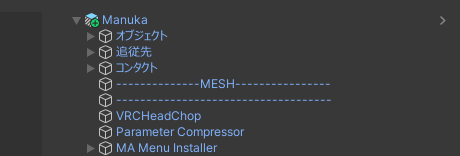
消したアイテムはプレハブの上書き (Overrides) として記録されるので、あとから戻せます。戻し方は 元に戻す を見てください。
差し替えモデルを入れる
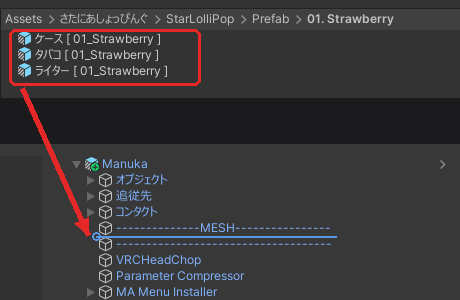
Project の差し替えモデルのプレハブを、ヒエラルキーの Manuka の中にドラッグ&ドロップしてください。3 つまとめて選んでドラッグできます。 Manuka の名前の上に落とすと一番下に入りますが、そのままでも動きます。
入れた後:
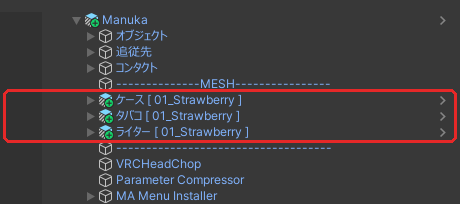
位置・向き・大きさは、元のアイテムと同じ追従先 (手や口) にさたにあ式タバコが自動で合わせるので、調整はいりません。
確認
Scene ビューで、右手のところに差し替えモデルが出ていれば成功です。
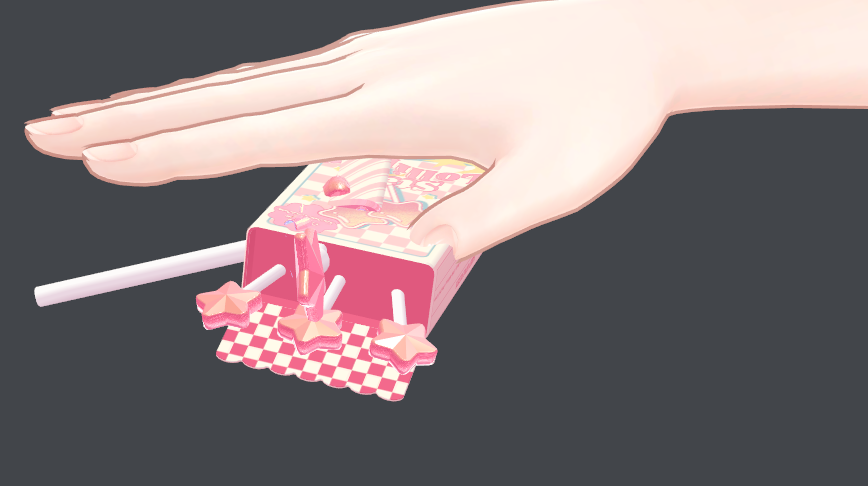
Scene ビューでは手を開いた姿勢のままなので、アイテムは手のひらの近くに浮いて見えます。また、ケース・タバコ・ライターは同じ場所に重なって表示されます (画像では、ライターがケースと重なって一部しか見えていません)。どちらも正常で、ゲーム内では持っているアイテムだけが手に合わせて表示されます。
手ではなく別の場所に出る場合は、VRChat SDK のウィンドウの Settings で、VRC Constraint の Edit Mode 実行を有効にしてください。 無効のときは Scene ビューで追従しないだけで、ゲーム内では手に付きます。
ゲーム内や VRCエミュレーターで、持つ・吸う・火をつける動きも確かめてください。お疲れ様でした。
補足
元に戻す
先に差し替えモデルを消してください。消さないと、ゲーム内でも元のアイテムと差し替えモデルが両方出ます。
ヒエラルキーで、アバターの中にある Manuka を選びます。一番上の MANUKA_lilToon (アバター本体) ではなく、その中にあるさたにあ式タバコのオブジェクトです。
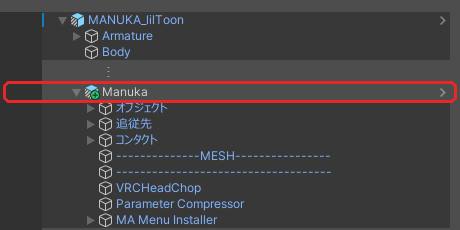
インスペクターの Overrides を開きます。

一覧に、消した元のアイテム (ケース (さたにあ式タバコ) など) が並んでいます。戻したいアイテムを選び、横に出る画面の Revert を押してください。
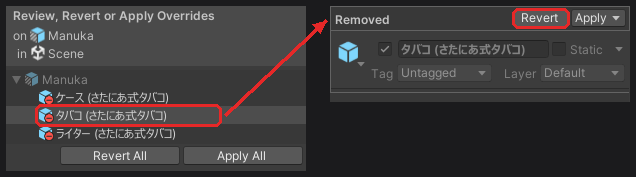
Revert All は押さないでください。口の位置など、ほかの調整も一緒に戻ってしまいます。
アバターごとのプレハブで配られている場合
配布元によっては、さたにあ式タバコごと入った「アバターごとのプレハブ」(導入したいアバターの名前が付いたプレハブ) で配られています。 その場合は、アバターの中にあるさたにあ式タバコのオブジェクト (Manuka など) を消してから、配布されたプレハブをアバターにドラッグ&ドロップしてください。自分で調整した位置などは引き継がれません。 対応しているさたにあ式タバコのバージョンなど、詳しくは配布元の説明に従ってください。
そのほか
- ・さたにあ式タバコにも、v1 のころのケース・タバコ・ライターが さたにあしょっぴんぐ → Tabako System → 差し替えモデル → OLD MODEL の中の 4 つのフォルダ (黒・白 × ロゴ英語・日本語。BLACK_EN など) に、同じ 3 つのプレハブの形で入っています。同じ手順で使えます。
- ・さたにあ式タバコをアップデートしたときは、差し替えモデルが対応しているバージョンを配布元で確認してください。
- ・差し替えモデルの色や質感は、差し替えモデルに付いているマテリアルを編集して変えてください。マテリアルを改変する の手順は元のモデル用です。
- ・自分で差し替えモデルを作りたい・配布したい場合は、タバコのモデルを差し替える・ケースのモデルを差し替える・ライターのモデルを差し替える を見てください。